Come scegliere una webcam per PC e Mac: risoluzione, autofocus e qualità del microfono
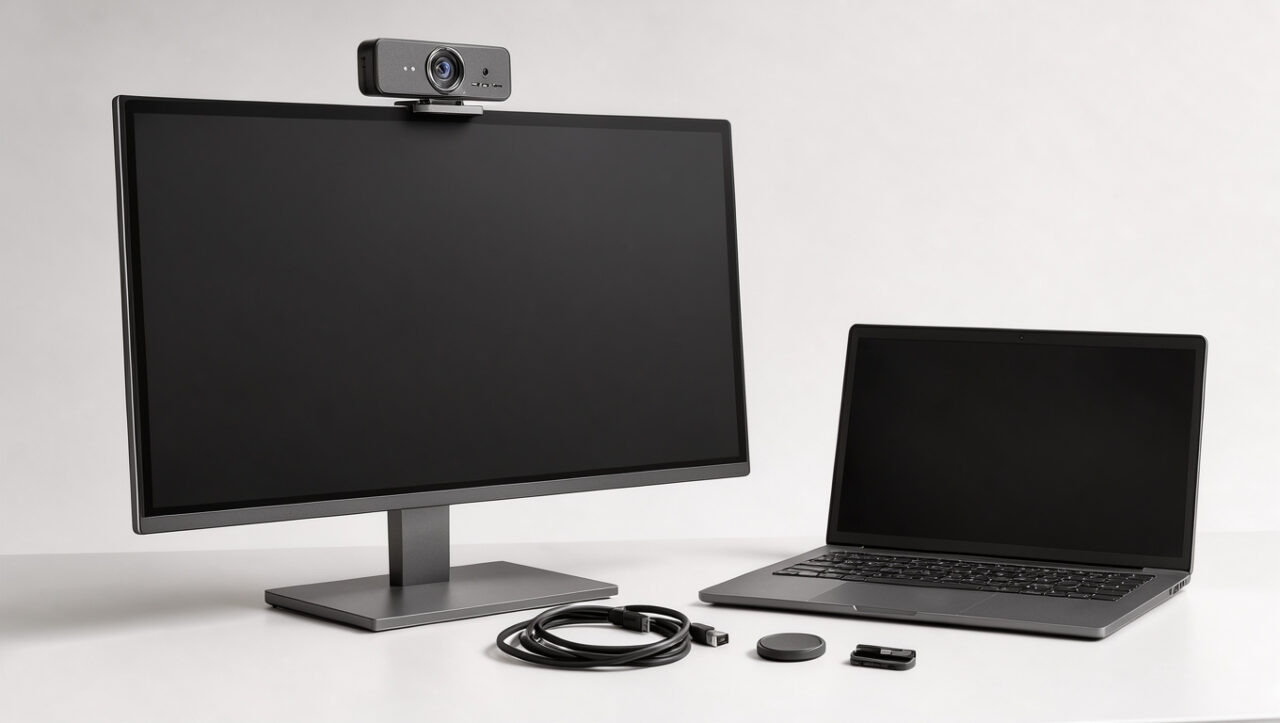
Una webcam per PC e Mac va scelta in base all’uso e alla luce disponibile. Per riunioni quotidiane basta un modello Full HD affidabile; per lezioni, dimostrazioni di prodotti o streaming servono maggiore controllo dell’immagine, un buon microfono e una base stabile.
La compatibilità USB resta il primo controllo. Le webcam UVC funzionano in genere senza driver su Windows, macOS e molte distribuzioni Linux: il sistema le rileva come fotocamera e microfono. Prima dell’acquisto, verificare comunque le versioni di sistema supportate e il tipo di porta del computer.
Trova la webcam adatta al tuo utilizzo ↓

Logitech Webcam Brio 100-graphite
Webcam - Risoluzione 1920x1080 pixel - Full HD - Con interfaccia USB - Microfono integrato - Megapixel della videocamera 2MP. Tipo di messa a fuoco: Messa a fuoco fissa. Tipo di obiettivo: obiettivo Logi personalizzato a 4 elementi con rivestimento antiriflesso in vetro (Per lo streaming video a 1080p sono necessari almeno 2 GB di RAM, per lo streaming a 720p è in genere sufficiente 1 GB). Microfono incorporato. microfono omnidirezionale. Portata del microfono: Fino a 1 mt. Campo visivo diagonale (dFoV) 58°. Copriobiettivo integrato. Connettività USB: USBA plug-and-play. RightLight 2 bilancia automaticamente la luminosità, regola il contrasto e compensa le condizioni di luce sfavorevoli per garantire un’immagine naturale.
 Euronics.it
Risoluzione e fotogrammi: cosa cambia davvero
La risoluzione definisce quanti dettagli può mostrare il sensore, mentre i fotogrammi al secondo rendono fluido il movimento. Una risoluzione elevata non compensa una stanza buia, una connessione instabile o un sensore piccolo: in questi casi l’immagine può apparire rumorosa e poco nitida.
| Specifiche | Uso consigliato | Limiti da valutare |
|---|---|---|
| 720p a 30 fps | Videochiamate occasionali | Dettaglio ridotto su schermi grandi |
| 1080p a 30 fps | Lavoro da remoto, lezioni, colloqui | Serve una luce frontale adeguata |
| 1080p a 60 fps | Streaming e gesti rapidi | Richiede più banda e buona illuminazione |
| 4K a 30 fps | Riprese, presentazioni, ritaglio video | File e flusso video più pesanti |
Per Teams, Zoom, Meet e FaceTime, il Full HD a 30 fps offre il miglior rapporto qualità-prezzo. Il 4K conviene se si registra spesso, si mostra testo o oggetti ravvicinati, oppure si usa un ritaglio dell’inquadratura senza perdere troppa definizione.
Autofocus, campo visivo e resa con poca luce
L’autofocus mantiene nitido il volto quando ci si avvicina alla webcam o si mostrano documenti e oggetti. Nei modelli economici può cercare continuamente il fuoco, con variazioni visibili: per una postazione fissa, un fuoco fisso ben calibrato resta una scelta semplice e stabile.
Il campo visivo, espresso in gradi, decide quanta parte della scena entra nell’inquadratura. Circa 65-78 gradi valorizzano una persona alla scrivania; 90 gradi o più sono utili per lavagne e gruppi, ma mostrano più ambiente e rendono il volto leggermente più piccolo.
- Correzione della luce: aiuta con finestre laterali o lampade deboli, senza sostituire una luce frontale.
- HDR: riduce la differenza tra volto in ombra e sfondo luminoso, se il software della webcam lo gestisce bene.
- Otturatore fisico: copre l’obiettivo e migliora la sicurezza quando la fotocamera non serve.
- Supporto orientabile: deve aderire al monitor e permettere una regolazione verticale precisa.
Posizionare la webcam all’altezza degli occhi migliora più della differenza tra due risoluzioni vicine. Una piccola luce diffusa davanti al viso, posta fuori dall’inquadratura, riduce il rumore video e rende l’autofocus più rapido.
Microfono integrato: quando è sufficiente
Due microfoni integrati con riduzione del rumore sono adeguati per chiamate in una stanza silenziosa. La voce resta comprensibile a distanza ravvicinata, ma tastiere meccaniche, ventole, traffico e persone vicine possono degradare l’audio più del previsto.
Per riunioni frequenti, corsi online e contenuti registrati, cuffie con microfono o un microfono USB separato offrono risultati più costanti. La webcam può restare dedicata al video; controllare nelle impostazioni dell’app quale ingresso audio è attivo evita di usare per errore il microfono del portatile.
Una webcam di fascia media con luce corretta e cuffie cablate produce spesso un risultato più pulito di una webcam 4K usata in una stanza scura.
Compatibilità con PC, Mac e docking station
Le webcam USB-A sono diffuse e funzionano con molti PC desktop e notebook meno recenti. Su Mac recenti e portatili sottili serve spesso una porta USB-C libera, un adattatore affidabile oppure una docking station con dati USB; alcune porte dedicate solo alla ricarica non riconoscono la periferica.
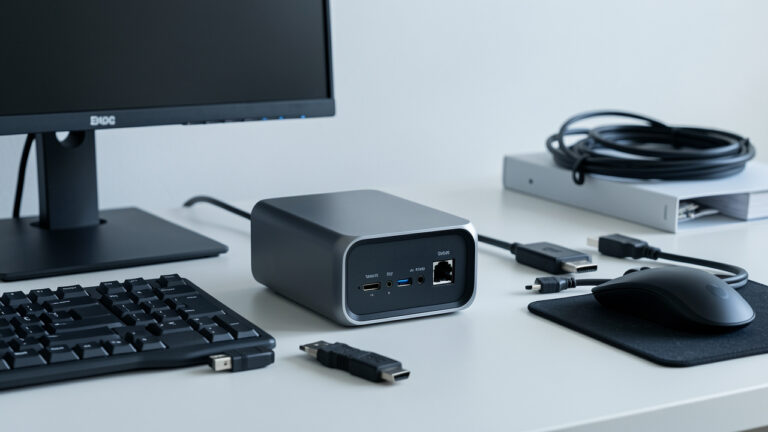
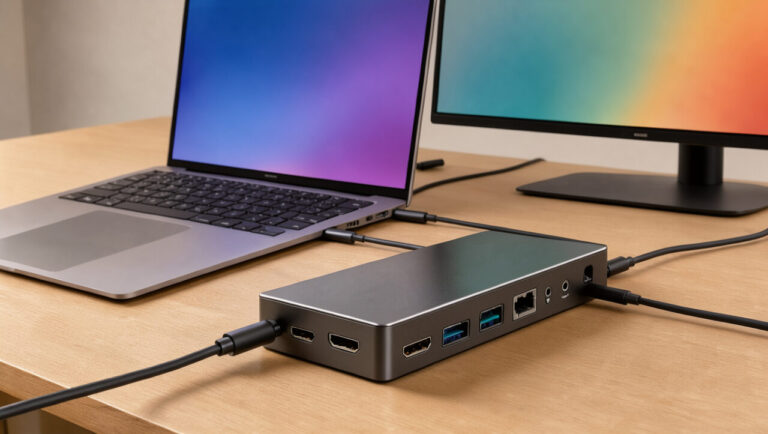
Chi lavora con monitor esterni dovrebbe verificare la disposizione delle porte e la stabilità del collegamento. Questa guida alle docking station USB-C per laptop aiuta a controllare alimentazione, monitor e periferiche sulla stessa postazione.
- Collegare la webcam direttamente al computer per il primo test.
- Aprire l’app Fotocamera su Windows o Photo Booth su macOS e verificare immagine e audio.
- Selezionare webcam e microfono nell’app di videoconferenza.
- Aggiornare il firmware solo dal software ufficiale del produttore, se disponibile.
- Ripetere la prova dopo aver collegato hub o dock.
Webcam per PC e Mac: quale scegliere in base al profilo
Per smart working e videochiamate, cercare Full HD, 30 fps, microfono stereo, otturatore e clip solida. Per docenti e consulenti, autofocus rapido e campo visivo regolabile rendono più facile mostrare fogli e oggetti senza continui interventi sull’inquadratura.
Per streaming e registrazione, puntare su 1080p a 60 fps o 4K, controllo manuale di esposizione e bilanciamento del bianco. Chi usa un computer datato o un PC ricondizionato deve verificare porte, potenza disponibile e compatibilità software prima di pagare per funzioni avanzate.
Una rete stabile completa la configurazione: il video dipende anche dalla qualità della connessione, soprattutto con risoluzioni alte. Se il Wi-Fi è debole nella stanza di lavoro, un adattatore USB-C a Ethernet può dare più continuità alle chiamate rispetto a una webcam più costosa.
- Smart working e videochiamate — Cerca Full HD, 30 fps, microfono stereo, otturatore e clip solida.
- Docenti e consulenti — Autofocus rapido e campo visivo regolabile facilitano la presentazione di fogli e oggetti.
- Streaming e registrazione — Punta su 1080p a 60 fps o 4K, con controllo manuale di esposizione e bilanciamento del bianco.
- Computer datato o PC ricondizionato — Verifica porte, potenza disponibile e compatibilità software prima di scegliere funzioni avanzate.

Logitech C270 HD Webcam 720p, Formato Widescreen, Microfono con Riduzione del Rumore, Clip Universale, USB
 Mediaworld.it




HIKVISION DS-U02.Webcam Series Camera 2MP Audio ottica 3,6 mm USB 2.0
 Iotivedo.it

Acer vero cb343curdbemiiphcuzx monitor 34" con webcam 5mp, windows ...
 Miticoshop.com


Finalmente una guida che distingue l’uso da riunione dallo streaming! Il 4K non è solo questione di numeri: con una buona luce si vede subito la differenza nei dettagli, soprattutto se si mostrano oggetti o documenti. E l’autofocus fatto bene cambia davvero tutto.
Io sono passato a una webcam 4K dopo aver usato per anni quella incorporata nel portatile. Nelle riunioni normali la piattaforma comprime parecchio, quindi il salto non è sempre clamoroso, però quando registro tutorial e devo mostrare piccoli componenti è tutta un’altra cosa. All’inizio avevo problemi di immagine rumorosa, poi ho capito che era la luce della scrivania troppo debole: aggiunta una lampada frontale, autofocus ed esposizione hanno iniziato a lavorare molto meglio. Sul microfono invece uso ancora un USB esterno, quello della webcam va bene solo se la stanza è tranquilla.