Come scegliere un SSD esterno per Mac e PC: velocità, capacità e compatibilità
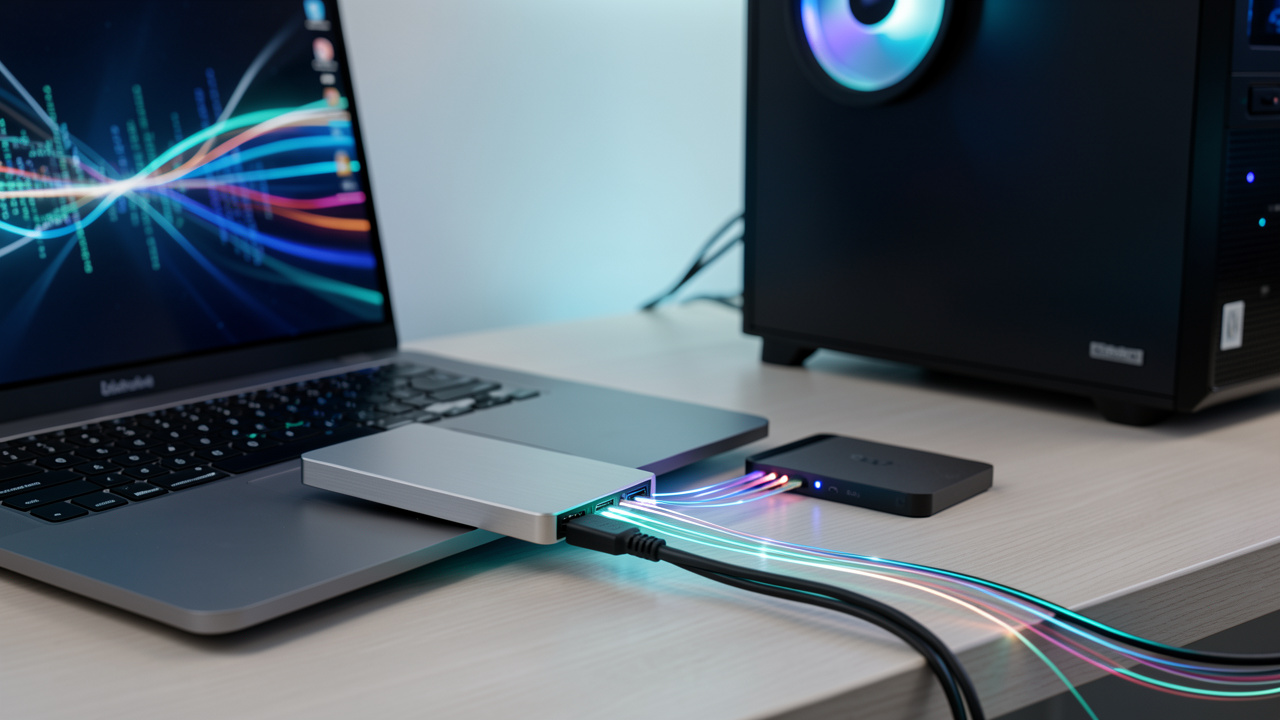
Un SSD esterno per Mac e PC serve per trasferire file, ampliare lo spazio disponibile, archiviare progetti o creare copie di sicurezza. La scelta corretta dipende dalla porta del computer, dai file da gestire e dalla velocità che il sistema riesce davvero a sostenere.
Capacità dichiarata e velocità massima sulla confezione non bastano. Un’unità NVMe rapida collegata a una porta lenta funziona senza problemi, ma lavora molto sotto le proprie prestazioni potenziali.
USB-C, USB 3 e Thunderbolt: capire la compatibilità
USB-C descrive la forma del connettore, non la velocità. Una porta USB-C può supportare USB 3.2 Gen 1 fino a 5 Gb/s, USB 3.2 Gen 2 fino a 10 Gb/s, USB4 o Thunderbolt con banda superiore. Occorre controllare le specifiche del Mac o del PC, non solo la presenza della porta.
Un SSD USB-C resta compatibile con porte USB-A tramite un cavo o adattatore adeguato. In quel caso la velocità può scendere e alcuni adattatori economici causano disconnessioni; per copie lunghe conviene usare il cavo fornito dal produttore o un cavo certificato per dati ad alta velocità.
| Interfaccia effettiva | Banda teorica | Uso consigliato |
|---|---|---|
| USB 3.2 Gen 1 | 5 Gb/s | Backup, foto, documenti |
| USB 3.2 Gen 2 | 10 Gb/s | Video, librerie foto, lavoro quotidiano |
| USB 3.2 Gen 2×2 | 20 Gb/s | PC compatibili; supporto limitato su Mac |
| Thunderbolt 3/4 o USB4 | fino a 40 Gb/s | Montaggio video e file molto pesanti |
Molti Mac con USB-C o Thunderbolt non supportano USB 3.2 Gen 2×2 a 20 Gb/s. Un SSD da 2.000 MB/s può quindi collegarsi a un Mac a circa 1.000 MB/s, mentre su un PC con porta 20 Gb/s può raggiungere valori più alti. Verificare questa voce evita di pagare prestazioni inutilizzate.
Velocità reale: quali valori servono
Le velocità dichiarate indicano quasi sempre la lettura sequenziale, ottenuta in condizioni favorevoli. Scrittura, file piccoli, temperatura, spazio libero e tipo di porta modificano il risultato. Per una copia di file misti, una velocità stabile conta più del picco registrato per pochi secondi.
- 400-550 MB/s: adeguati per documenti, foto, backup di casa e riproduzione video.
- 800-1.050 MB/s: scelta equilibrata per fotografi, sviluppo software e trasferimenti frequenti.
- 1.500-3.000 MB/s: utili per video 4K, cache di montaggio e grandi librerie di lavoro, con porte compatibili.
Un SSD esterno veloce migliora anche il lavoro con un mini PC ben dotato di porte USB, purché disco, cavo e computer usino lo stesso standard. Non trasforma però in rapido un vecchio sistema con USB 2.0: in quel caso il limite pratico resta vicino a 35 MB/s.
Capacità e formato: quanto spazio acquistare
Per documenti e backup essenziali, 500 GB sono sufficienti solo con un archivio contenuto. 1 TB offre un buon rapporto qualità-prezzo per foto, file di lavoro e copie del portatile. 2 TB o più diventano sensati per video, macchine virtuali, giochi e cataloghi fotografici completi.
Lasciare libero almeno il 10-20% dell’unità aiuta a mantenere buone prestazioni e semplifica gli aggiornamenti dei file. Considerare anche la crescita dell’archivio: acquistare un disco quasi pieno fin dal primo giorno porta a una seconda spesa in tempi brevi.
SSD portatile o box con NVMe
Un SSD portatile pronto all’uso è compatto, semplice e spesso più resistente agli urti. Un box USB o Thunderbolt con SSD NVMe interno consente invece di scegliere il drive e sostituirlo in futuro. Questa soluzione richiede attenzione alla compatibilità termica, al chipset del box e alla qualità del dissipatore.
Chi valuta un componente ricondizionato dovrebbe controllare stato della garanzia, condizioni del connettore e presenza del cavo originale. Per un’unità usata, leggere i dati SMART con un programma adatto permette di verificare ore di attività, errori e salute stimata della memoria.
File system condiviso tra macOS e Windows
Per usare lo stesso SSD su Mac e PC Windows, exFAT è la scelta più pratica. Gestisce file oltre 4 GB ed entrambi i sistemi lo leggono e scrivono senza software aggiuntivo. È adatto al trasporto di dati e a molti backup manuali.
APFS è preferibile per un disco riservato al Mac, soprattutto con Time Machine. Windows non lo gestisce in modo nativo. NTFS è invece il formato tipico di Windows: macOS lo legge normalmente, ma per scriverci servono strumenti aggiuntivi oppure una riformattazione.
- Copiare altrove tutti i file presenti sull’SSD.
- Aprire Utility Disco su macOS o Gestione Disco su Windows.
- Scegliere exFAT per l’uso condiviso, APFS per il solo Mac, NTFS per il solo PC.
- Impostare una tabella partizione GUID per la compatibilità con i computer moderni.
La formattazione cancella il contenuto dell’unità. Per una copia di sicurezza affidabile, mantenere almeno due copie dei dati importanti in dispositivi distinti: un singolo SSD, anche di buona qualità, può guastarsi o essere smarrito.
Robustezza, calore e sicurezza
Un rivestimento gommato e una certificazione IP possono proteggere da polvere e spruzzi, ma non rendono il disco adatto all’immersione né sostituiscono una custodia. Controllare sempre il grado IP completo e le condizioni indicate dal produttore.
Gli SSD NVMe molto rapidi possono scaldare durante copie prolungate e ridurre temporaneamente la velocità. Un modello con dissipazione efficace è preferibile per montaggio video e backup estesi. Per dati riservati, attivare la cifratura con FileVault su Mac o BitLocker su Windows, conservando in luogo sicuro la chiave di recupero.
SSD esterno per Mac e PC: la scelta per ogni profilo
Per casa e studio basta spesso un SSD da 1 TB, USB 3.2 Gen 2, formattato exFAT. Per creativi che usano Mac e PC, lo stesso formato con velocità intorno a 1.000 MB/s offre un equilibrio solido tra autonomia operativa, prestazioni e prezzo.
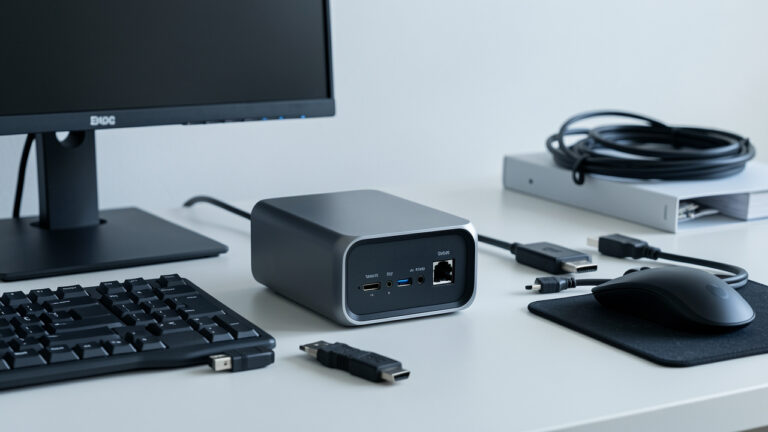
Per video professionale o progetti pesanti, ha senso scegliere Thunderbolt o USB4 soltanto dopo avere verificato le porte su entrambi i computer. Se l’SSD accompagna una postazione completa, anche la scelta di un monitor compatibile con Mac e PC va valutata insieme a porte, cavi e hub disponibili.
Prima dell’acquisto, controllare interfaccia effettiva, velocità di scrittura, capacità utile, file system previsto, cavo incluso e garanzia. Questi criteri definiscono un SSD esterno per Mac e PC adatto all’uso reale, senza inseguire specifiche che il proprio computer non può sfruttare.
Concordo sul verificare le porte, ma non liquiderei gli adattatori economici in blocco. Alcuni funzionano benissimo per uso occasionale; per backup lunghi o dati di lavoro, naturalmente, meglio un cavo affidabile e testato.
io ho preso quello da 2 tera perché i video finiscono lo spazio in un attimo 😅 controllate bene la porta prima però che usb c da sola non vuol dire niente
Piccola precisazione: i 20 Gb/s di USB 3.2 Gen 2×2 non vengono normalmente negoziati dai Mac, che si fermano a 10 Gb/s via USB. Inoltre 40 Gb/s è la banda del collegamento Thunderbolt/USB4, non la velocità reale dell’SSD: tra protocollo, controller e file system il valore in copia sarà inferiore. Per molti dischi esterni NVMe, su Mac, un modello da circa 1.000 MB/s è spesso la scelta più sensata.
Sì, però dipende anche da quanto si vuole tenere il disco. Un 2×2 magari oggi è sprecato sul Mac, ma domani su un PC compatibile può avere senso. Personalmente non pagherei una grossa differenza solo per quello.
Per backup e foto prenderei 1 TB USB 10 Gb/s, senza inseguire numeri da 2.000 MB/s se il Mac non li sfrutta. Meglio spendere qualcosa in più per un buon cavo che ritrovarsi con copie interrotte.