Come scegliere un monitor per Mac e PC: risoluzione, porte e refresh rate
Un monitor per Mac e PC deve offrire una compatibilità concreta con entrambi i sistemi, senza costringere a cambiare cavi, adattatori o impostazioni ogni volta. La scelta parte dal tipo di attività: documenti e studio richiedono spazio di lavoro e comfort visivo; fotografia, video e grafica richiedono fedeltà cromatica; il gaming privilegia refresh rate e tempi di risposta.
Prima di confrontare pannelli e diagonali, controlla le uscite video presenti su Mac, PC e scheda grafica. Un display eccellente può diventare scomodo se dispone della porta sbagliata, non ricarica il portatile o limita la risoluzione desiderata.
Le verifiche di compatibilità prima dell’acquisto
Mac e PC Windows supportano gli standard video più comuni, ma le configurazioni differiscono. Su un MacBook recente la porta USB-C può trasportare il segnale video tramite DisplayPort Alt Mode o Thunderbolt. Alcuni modelli includono anche HDMI. Un PC fisso può avere HDMI, DisplayPort e, nei computer più compatti, USB-C video; i PC portatili richiedono una verifica più attenta, perché una USB-C dedicata alla ricarica o ai dati non sempre trasmette immagini.
Verifica nella scheda tecnica del computer quattro elementi: numero di monitor esterni supportati, risoluzione massima, frequenza massima e tipo di porta. Questa precauzione è decisiva soprattutto per MacBook con chip della serie base, che in alcune generazioni hanno limiti specifici sul numero di display esterni collegabili.
- USB-C con DisplayPort Alt Mode: collega video, dati e, se previsto, alimentazione con un solo cavo.
- Thunderbolt 3, 4 o USB4: adatto a monitor evoluti, hub e collegamenti ad alta banda; resta compatibile con molti display USB-C, secondo le caratteristiche del dispositivo.
- DisplayPort: è molto diffuso sui PC desktop e indicato per alte frequenze di aggiornamento.
- HDMI: è universale e pratico, ma versione della porta, cavo e GPU determinano risoluzione e refresh rate effettivi.
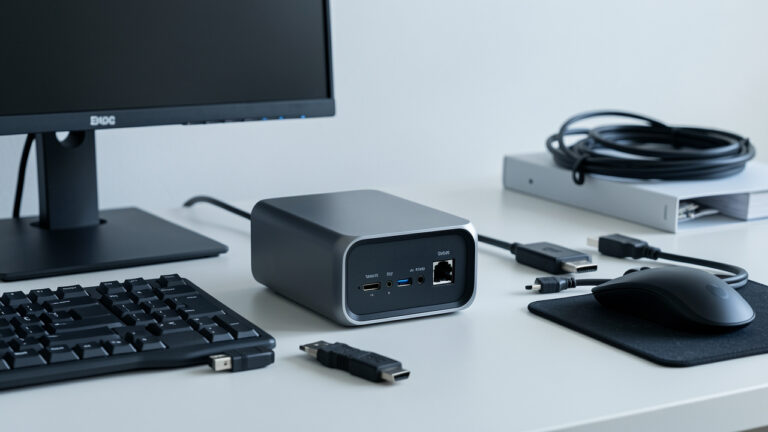
- USB-A ed Ethernet nel monitor: trasformano il display in una piccola docking station per tastiera, mouse, rete cablata e unità esterne.
Un adattatore da USB-C a HDMI o DisplayPort risolve molte situazioni, ma va scelto in base alla modalità video richiesta. Un modello generico può fermarsi a 4K a 30 Hz, valore poco fluido per il puntatore e inadatto al gaming. Per un uso alternato tra computer fissi e portatili, valuta anche un monitor con KVM integrato: tastiera e mouse collegati al display possono passare da Mac a PC insieme alla sorgente video.
Risoluzione e dimensioni: lo spazio utile viene prima dei pollici
La diagonale da sola descrive poco la qualità dell’esperienza. Conta la densità di pixel, la distanza dalla scrivania e la quantità di finestre aperte. Su una postazione classica, 60-80 cm dagli occhi, queste combinazioni sono equilibrate.
| Formato | Risoluzione consigliata | Uso adatto | Limiti da valutare |
|---|---|---|---|
| 24 pollici | Full HD o QHD | Studio, testi, postazioni compatte | Il Full HD offre meno spazio per finestre e fogli di calcolo |
| 27 pollici | QHD o 4K | Lavoro misto, programmazione, foto | Il 4K richiede ridimensionamento dell’interfaccia per testi leggibili |
| 32 pollici | 4K | Multitasking, creatività, Mac mini | Ingombro superiore e necessità di una scrivania profonda |
| 34 pollici ultrawide | 3440 × 1440 | Due applicazioni affiancate, timeline video | Non sostituisce sempre due schermi indipendenti |
| 27 pollici ad alta densità | 5K | Grafica, testo molto nitido, ambiente macOS | Prezzo, consumo e scelta più ristretta |
Il 4K, pari a 3840 × 2160 pixel, rappresenta un buon punto di incontro per un monitor per Mac e PC da 27 o 32 pollici. Offre dettaglio, ampia area di lavoro e buona disponibilità di modelli. macOS gestisce bene il ridimensionamento dell’interfaccia: su un 27 pollici 4K molte persone preferiscono una scala equivalente a 2560 × 1440 per mantenere testi e controlli confortevoli. Un 5K da 27 pollici offre invece una densità più vicina a quella dei display Retina, con un compromesso economico meno favorevole.
Per il solo lavoro d’ufficio, un QHD da 27 pollici resta sensato: costa meno, richiede minore potenza grafica e mantiene una buona leggibilità. Evita invece il Full HD su diagonali da 27 pollici se passi molte ore su testo e fogli complessi: la definizione percepita è inferiore.
Pannello, colori e comfort per sessioni prolungate
La tecnologia IPS è una scelta equilibrata per produttività e creatività grazie ad angoli di visione ampi e colori generalmente consistenti. I pannelli VA puntano sul contrasto, utile per film e ambienti poco illuminati, ma possono mostrare transizioni meno pulite nelle scene veloci. OLED offre neri profondi e tempi di risposta rapidi, con costi superiori e una gestione da conoscere quando si visualizzano per molte ore elementi fissi come barre degli strumenti e finestre statiche.
Per foto, illustrazione e video, cerca specifiche verificabili: copertura dello spazio colore sRGB, modalità sRGB bloccabile, uniformità, calibrazione dichiarata e possibilità di regolare luminosità e temperatura del bianco. Una copertura elevata di DCI-P3 è utile per contenuti video e display moderni, ma senza una modalità colore controllata può rendere troppo saturi i contenuti web progettati per sRGB.
Per testi e videoconferenze, privilegia piedistallo regolabile in altezza, inclinazione e rotazione. Una superficie opaca limita i riflessi; un pannello lucido può apparire più incisivo, ma soffre vicino a finestre e fonti luminose. Le funzioni flicker-free e filtro luce blu possono migliorare il comfort, senza sostituire pause regolari, illuminazione della stanza e una postura corretta.
Refresh rate e tempi di risposta: quando servono davvero
Il refresh rate indica quante volte al secondo il monitor aggiorna l’immagine, espresso in hertz. A 60 Hz, documenti, posta e navigazione funzionano bene. Un display da 100, 120 o 144 Hz rende più fluido lo scorrimento, il movimento del cursore e l’uso quotidiano; il vantaggio è percepibile anche fuori dai giochi.
Per il gaming su PC, abbina la frequenza alla potenza della GPU e alla risoluzione. Un 4K a 144 Hz richiede una scheda grafica capace di mantenere molti fotogrammi al secondo nei titoli scelti. Un QHD a 144 o 165 Hz è spesso il compromesso più razionale fra prestazioni, qualità visiva e prezzo. Verifica anche il supporto a Adaptive-Sync, FreeSync o G-Sync Compatible, utile per ridurre tearing e scatti quando la frequenza dei fotogrammi varia.
Il Mac può pilotare display ad alto refresh rate in base al modello, alla porta e alla risoluzione, ma macOS non è una piattaforma da gaming paragonabile a un PC con GPU dedicata. Per un utilizzo misto Mac-PC conviene scegliere un monitor che dichiari chiaramente le modalità supportate per ciascun ingresso, ad esempio 4K a 120 Hz tramite USB-C e DisplayPort, oltre alla modalità HDMI disponibile.
USB-C, ricarica e gestione di due computer
Un monitor USB-C con Power Delivery semplifica la scrivania: un unico cavo porta l’immagine al display e ricarica il MacBook o il portatile Windows. La potenza erogata deve essere adeguata. Per ultrabook e notebook da studio, 65 W sono spesso sufficienti; per portatili professionali più esigenti, meglio 90 W o 100 W. Un notebook da gaming può richiedere il proprio alimentatore anche con monitor USB-C.
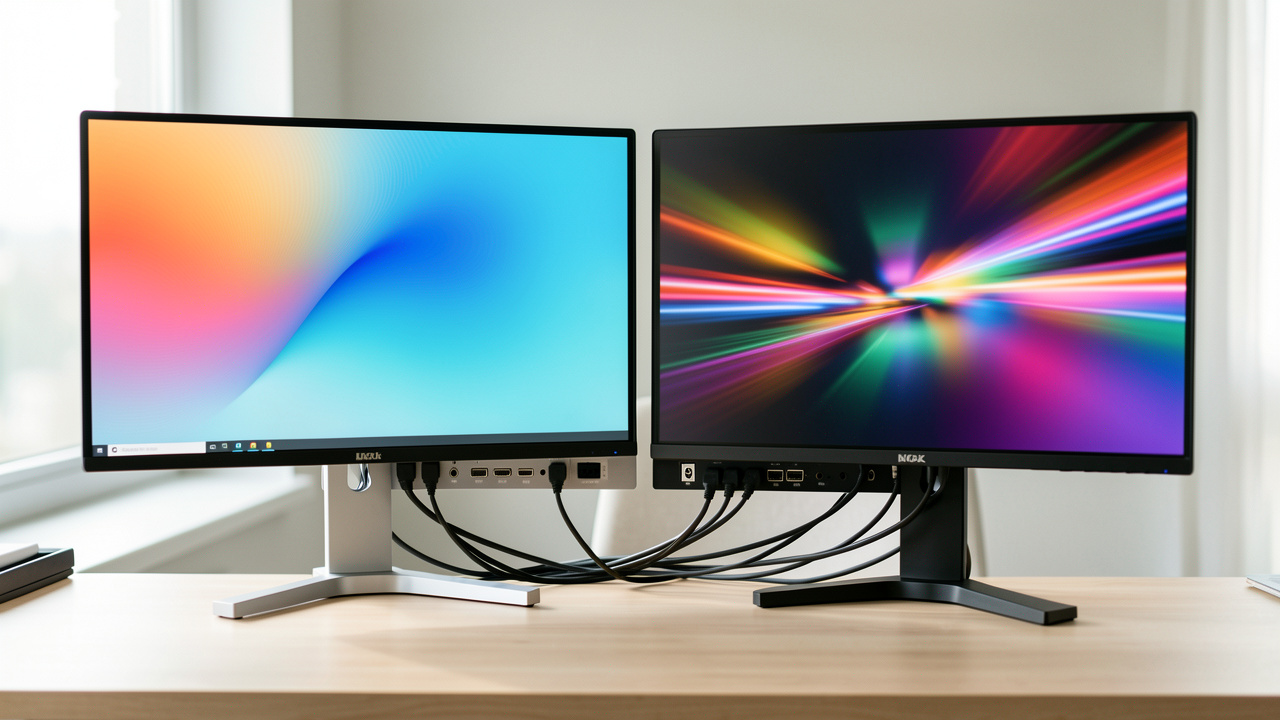
Chi usa Mac e PC sulla stessa scrivania dovrebbe cercare almeno due ingressi video distinti, per esempio USB-C e DisplayPort oppure USB-C e HDMI. La presenza di commutazione automatica è comoda, ma va considerata un extra: il cambio manuale della sorgente resta più prevedibile. Se il PC è un modello compatto, le indicazioni della guida su porte e utilizzi dei mini PC aiutano a controllare uscita video, alimentazione e numero di display gestibili.
Configurazione rapida su macOS e Windows
- Collega il monitor direttamente alla porta più adatta del computer, usando un cavo certificato per risoluzione e frequenza desiderate.
- Su Mac, apri Impostazioni di Sistema, poi Monitor, scegli il display e imposta risoluzione, disposizione e frequenza di aggiornamento disponibile.
- Su Windows, apri Impostazioni, Sistema e Schermo; seleziona il monitor, imposta scala e risoluzione, poi controlla la frequenza in Schermo avanzato.
- Nel menu del monitor seleziona l’ingresso corretto e, per foto o web, attiva la modalità sRGB quando disponibile.
- Se usi un dock, aggiorna firmware, driver grafici e sistema operativo prima di attribuire eventuali problemi al monitor.
Per una postazione destinata a chiamate, documenti e lavoro da remoto, possono contare più di 10 Hz aggiuntivi una webcam separata, porte USB accessibili, ricarica affidabile e una base ergonomica. La guida al monitor ideale per lo smart working approfondisce dimensioni, connettività e impostazione della scrivania.
Monitor per Mac e PC: criteri di scelta per ogni profilo
- Studio e produttività: 24-27 pollici, QHD o 4K, pannello IPS, almeno HDMI e USB-C oppure DisplayPort, supporto regolabile.
- MacBook con un solo cavo: 27 pollici 4K, USB-C con Power Delivery da 65 W o superiore, hub USB e ingresso secondario per il PC.
- Mac mini e desktop Windows: 27-32 pollici 4K, DisplayPort e HDMI, attenzione alla qualità del cavo e alle modalità video della GPU.
- Foto e video: 27 pollici 4K o 5K, IPS, modalità sRGB, buona uniformità, regolazioni precise e calibrazione gestibile.
- Gaming e uso generale: QHD da 27 pollici a 144-165 Hz, Adaptive-Sync e DisplayPort; il 4K ad alto refresh richiede un budget più alto anche per la GPU.
Il rapporto qualità-prezzo dipende dalla configurazione completa. Un monitor 4K USB-C da 27 pollici, con ricarica e piedistallo regolabile, è spesso la soluzione più bilanciata per alternare Mac e PC. Un 5K ha senso quando nitidezza del testo e lavoro creativo giustificano la spesa; un QHD ad alto refresh è più coerente per il gaming. Controllare porte, potenza di ricarica, risoluzioni realmente supportate e politica di aggiornamenti del firmware evita acquisti basati su specifiche incomplete.