Come scegliere una docking station USB-C per laptop: porte, ricarica e supporto per monitor esterni
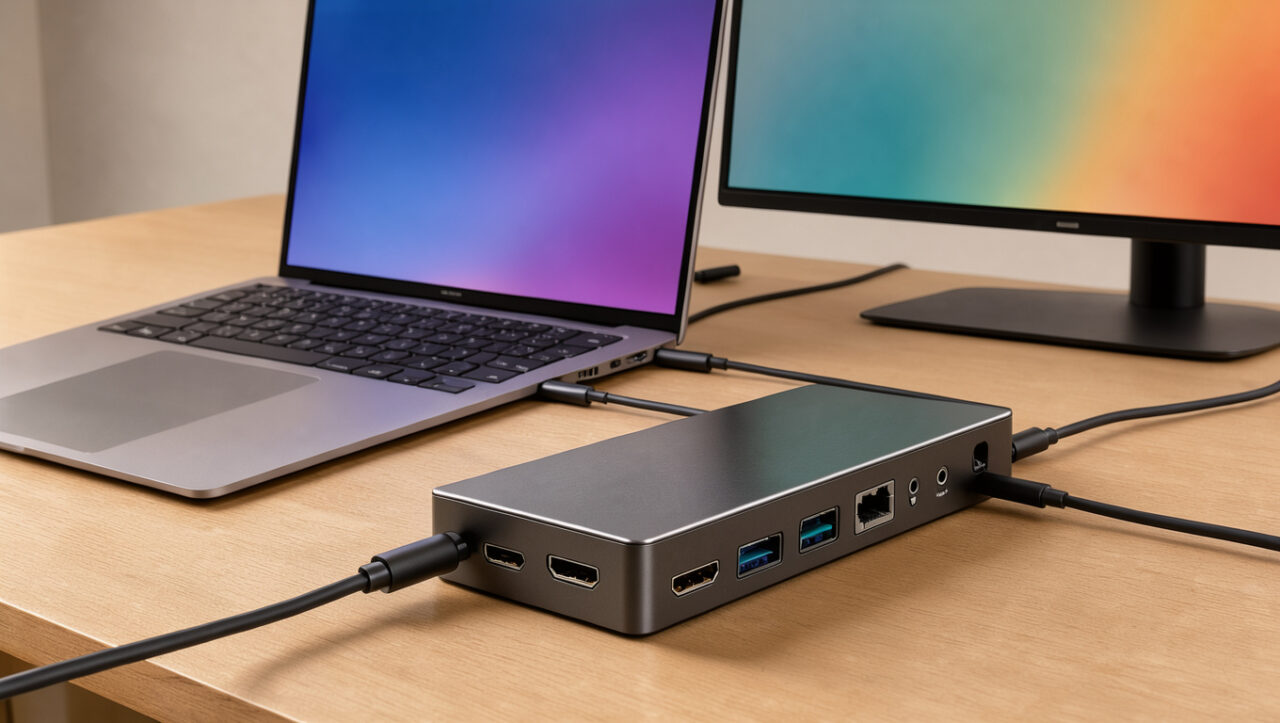
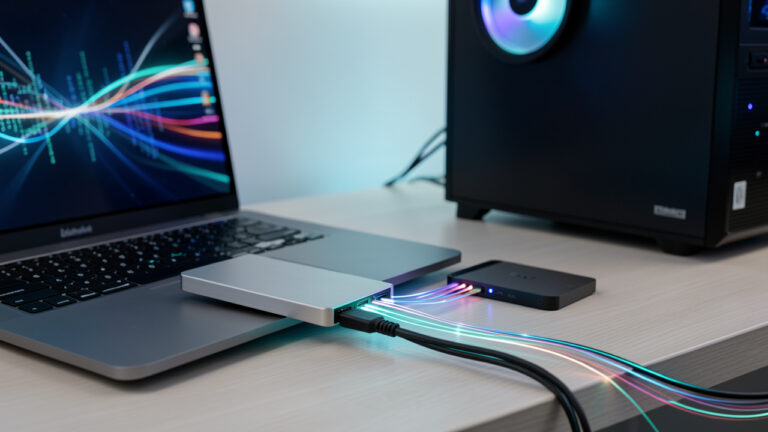
Una docking station USB-C per laptop collega monitor, rete cablata, dischi, tastiera e alimentatore con un solo cavo. Riduce i collegamenti sulla scrivania e rende più rapido il passaggio tra lavoro fisso e mobilità. Il risultato dipende però dalla porta USB-C del computer, non dalla sola quantità di porte dichiarata.
Trova la dock adatta al tuo profilo ↓
Verificare la porta USB-C del laptop
USB-C indica la forma del connettore, non le sue caratteristiche. Una porta USB-C può gestire solo dati e ricarica, oppure aggiungere uscita video tramite DisplayPort Alt Mode; le porte Thunderbolt 3, Thunderbolt 4 e USB4 offrono in genere maggiore larghezza di banda e compatibilità con dock più complete.
Prima dell’acquisto, controllare la scheda tecnica del laptop o i simboli accanto alla porta. Il simbolo del fulmine indica Thunderbolt; il simbolo DisplayPort o una voce come “DP Alt Mode” conferma il video. Una docking collegata a una porta priva di uscita video non attiverà i monitor HDMI o DisplayPort.
| Tipo di porta | Video esterno | Prestazioni attese | Scelta adatta |
|---|---|---|---|
| USB-C dati | No, salvo adattatore DisplayLink | Periferiche e archiviazione | Hub semplice |
| USB-C con DP Alt Mode | Sì | Uno o due monitor, secondo il PC | Dock USB-C |
| Thunderbolt 3/4 o USB4 | Sì | Più display e SSD veloci | Dock avanzata |
Ricarica Power Delivery: watt reali al laptop
La Power Delivery trasferisce energia dal caricatore collegato alla dock al computer. La potenza indicata sulla docking non coincide sempre con quella disponibile: una dock da 100 W può riservare 10-20 W alle proprie porte e fornire 80-90 W al laptop. Verificare il valore “host charging” o “power delivery to host”.
Un ultrabook richiede spesso 45 o 65 W, mentre workstation e notebook da gioco possono richiedere 100 W, 140 W o un alimentatore proprietario. Con una potenza insufficiente il PC può ricaricare lentamente, ridurre le prestazioni o consumare batteria sotto carico. Usare un alimentatore USB-C con wattaggio pari o superiore a quello richiesto dalla dock.
Monitor esterni: risoluzione, frequenza e limiti di sistema
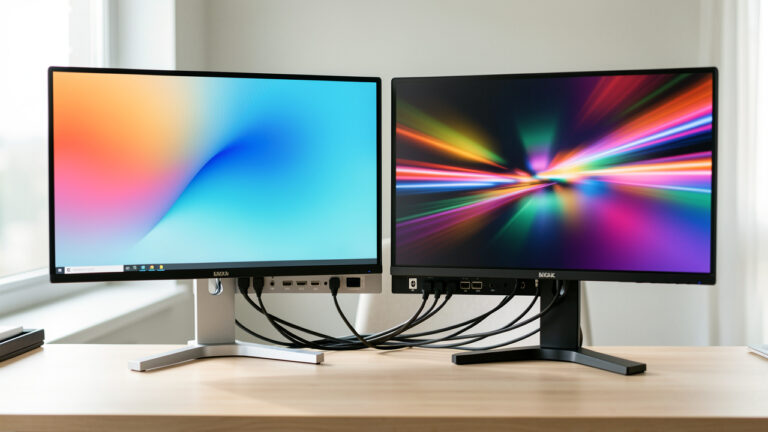
La dicitura “doppio 4K” richiede attenzione: può significare 4K a 30 Hz, 4K a 60 Hz, oppure due display con limiti diversi. Per lavoro da ufficio, 4K a 60 Hz offre testo e movimento più confortevoli; per grafica e giochi servono anche frequenza di aggiornamento, profondità colore e compatibilità della GPU.
Nei PC Windows, molte docking USB-C sfruttano MST per estendere il desktop su due schermi. Su vari Mac con chip Apple Silicon il supporto nativo ai display esterni cambia in base al modello: alcuni gestiscono un solo monitor tramite USB-C, altri due o più. Controllare il numero di schermi supportati dal Mac specifico prima di scegliere la dock.
Le dock con tecnologia DisplayLink possono aggiungere monitor attraverso un driver software, anche quando il supporto nativo è limitato. Sono pratiche per produttività, fogli di calcolo e videoconferenze, ma consumano risorse del sistema e possono creare limiti con giochi, contenuti protetti e alcuni aggiornamenti. Installare driver solo dal sito del produttore e mantenerli aggiornati.
Per definire gli schermi, confrontare anche risoluzione, porte e refresh rate di un monitor per Mac e PC. HDMI e DisplayPort della dock devono essere compatibili con gli ingressi del monitor; un adattatore economico può ridurre la frequenza disponibile.
Porte utili per una postazione ordinata
Le porte da privilegiare dipendono dalle periferiche usate ogni giorno. Ethernet Gigabit offre una connessione più stabile del Wi-Fi per trasferimenti, chiamate e accesso a NAS; lettori SD e microSD servono a fotografi e creatori di contenuti. Per dischi esterni veloci, cercare USB da 10 Gbit/s o Thunderbolt, non una generica porta USB 3.0.
- Almeno due USB-A per mouse, tastiera e ricevitori wireless.
- Una USB-C dati frontale, utile per smartphone e SSD.
- Ethernet RJ45 da 1 Gbit/s o 2,5 Gbit/s se la rete lo supporta.
- Uscite video adatte ai monitor già posseduti.
- Jack audio solo se serve una cuffia cablata sulla scrivania.
Un SSD esterno per Mac e PC collegato a una porta lenta resta utilizzabile, ma perde gran parte della sua velocità. Anche il cavo host conta: molti cavi USB-C inclusi con smartphone gestiscono ricarica ma non video o alte velocità dati.
Docking station o hub USB-C?
Un hub USB-C è piccolo, spesso senza alimentatore, e aggiunge poche porte per viaggi e riunioni. Una docking station è pensata per restare sulla scrivania: integra più connessioni, alimentazione pass-through o dedicata, rete e supporto monitor. Il maggior costo ha senso quando si collegano ogni giorno più periferiche.
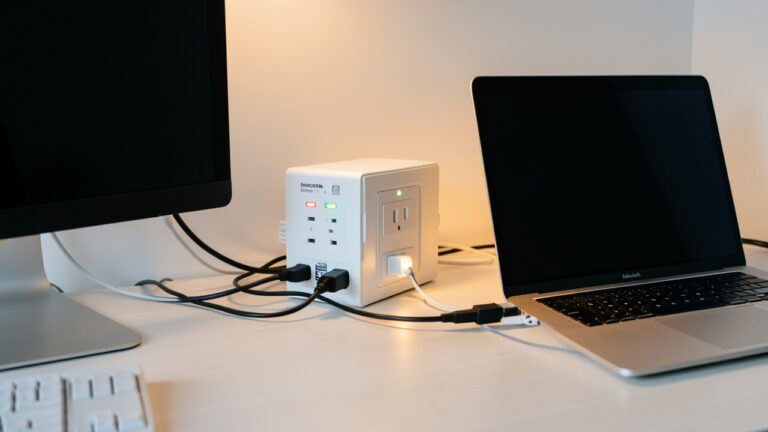
Valutare anche il calore e la disposizione delle porte. Una dock compatta con molte porte può scaldare durante ricarica, uso Ethernet e trasferimenti; un modello verticale o con cavo sostituibile semplifica gestione e manutenzione. Per proteggere computer e alimentatore da blackout e sbalzi, può essere utile un gruppo di continuità per PC e Mac.
Docking station USB-C per laptop: scelta per profilo
Per studio e lavoro leggero bastano 65 W, HDMI 4K a 60 Hz, tre porte USB e Ethernet. Per ufficio con due monitor, scegliere una dock con uscita video verificata per il proprio sistema, 85-100 W al laptop e alimentatore incluso. Per editing, sviluppo o grandi file, Thunderbolt o USB4 con porte veloci offre prestazioni più costanti.
Un portatile ricondizionato può essere una buona base per una postazione fissa, purché disponga di USB-C con video o Thunderbolt. Controllare modello esatto, aggiornamenti del firmware della dock, wattaggio dell’alimentatore e politica di assistenza. Queste verifiche valgono più del numero di porte stampato sulla confezione e migliorano il rapporto qualità-prezzo.
- Studio e lavoro leggero — Adatta se bastano 65 W, HDMI 4K a 60 Hz, tre porte USB ed Ethernet.
- Ufficio con due monitor — Richiede un’uscita video verificata per il sistema, 85-100 W al laptop e alimentatore incluso.
- Editing, sviluppo o grandi file — Thunderbolt o USB4 con porte veloci offre prestazioni più costanti.