Come scegliere uno smartphone Android per anziani: funzioni da valutare prima dell’acquisto
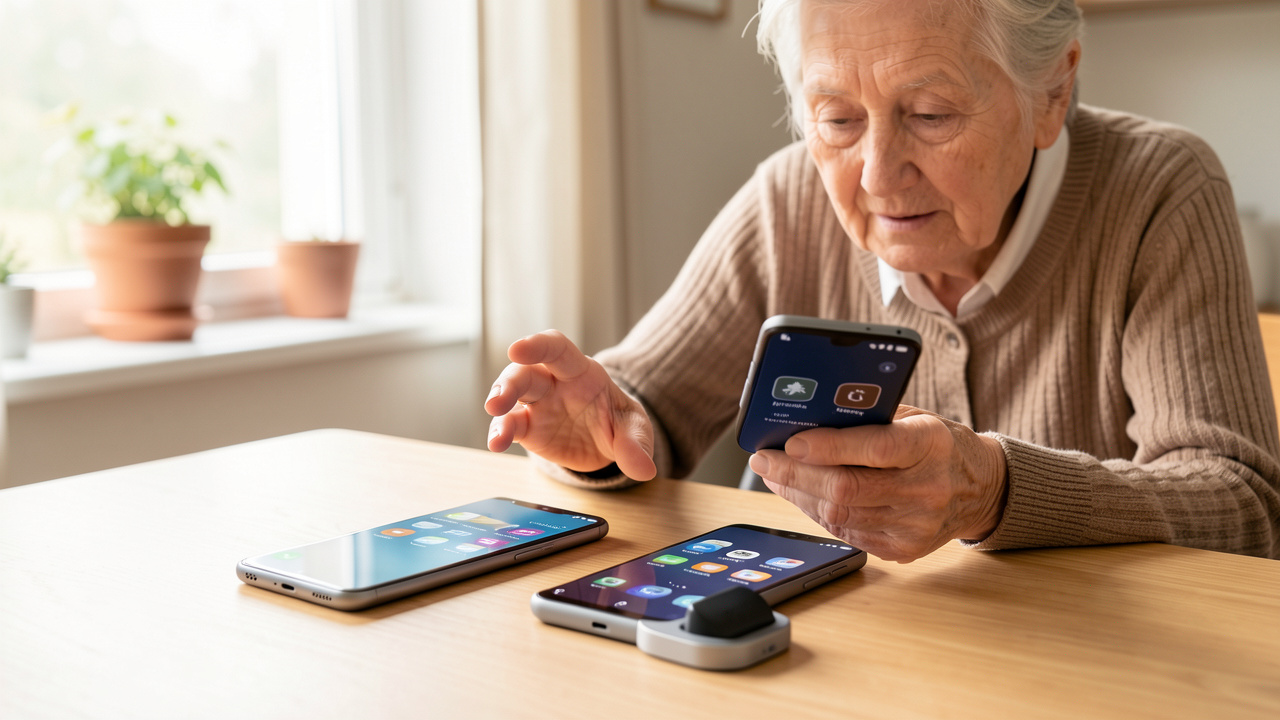
Uno smartphone Android per anziani deve adattarsi alle abitudini della persona: chiamate, WhatsApp, foto dei nipoti, SPID, mappe o videochiamate. L’età da sola non basta a definire la scelta. Vista, udito, manualità, memoria e disponibilità di assistenza contano molto di più.
Un telefono troppo semplificato può diventare un limite se l’utente usa già app bancarie, servizi sanitari o social. Un normale Android ben configurato spesso offre un rapporto qualità-prezzo migliore e lascia più margine per imparare con calma.
Schermo, caratteri e comandi: la leggibilità viene prima
Per un uso quotidiano confortevole, uno schermo da 6,1 a 6,7 pollici offre spazio sufficiente senza rendere il dispositivo difficile da impugnare. La luminosità deve restare buona anche all’aperto, mentre un contrasto netto aiuta a leggere messaggi e notifiche.
Prima dell’acquisto, verificare che Android permetta di ingrandire caratteri, icone e tastiera senza tagliare testi o pulsanti. Sono utili anche la modalità scura, la correzione del colore, l’ingrandimento a tre tocchi e la dettatura vocale.
- Icone grandi e ben distinte, con poche app nella schermata iniziale.
- Tastiera con tasti ampi e suggerimenti di scrittura.
- Sblocco con impronta digitale o volto, se funziona in modo affidabile.
- Buona risposta del touchscreen, anche vicino ai bordi.
Interfaccia semplice: Android standard, modalità facile o launcher
Molti smartphone Android includono strumenti di accessibilità e modalità semplificate. Alcuni modelli propongono una schermata con icone molto grandi, contatti preferiti e pochi comandi; altri richiedono un launcher dedicato, cioè un’app che modifica la schermata principale.
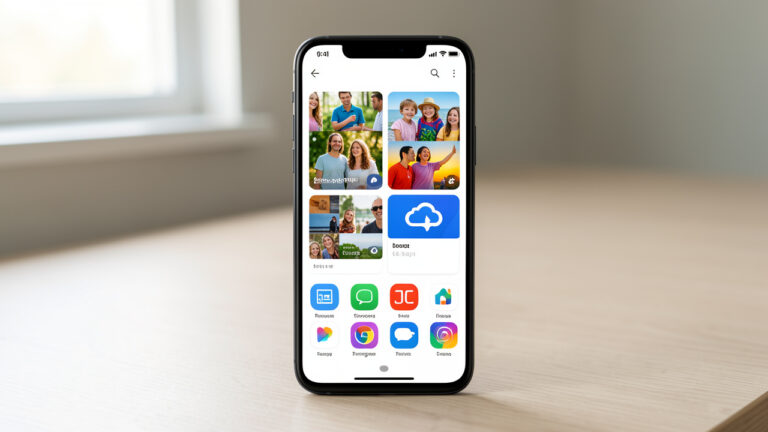
Un launcher può rendere l’uso più chiaro, ma va provato: menu nascosti, pubblicità o notifiche inutili creano confusione. Per chi ha già familiarità con WhatsApp e Google Foto, una schermata standard ordinata con quattro o cinque app principali può bastare.
Configurazione iniziale consigliata
- Inserire in home Telefono, Messaggi, WhatsApp, Fotocamera e Contatti.
- Creare i contatti preferiti con foto e nomi facili da riconoscere.
- Disattivare notifiche promozionali e app preinstallate non necessarie.
- Impostare dimensione del testo, suoneria e volume insieme all’utente.
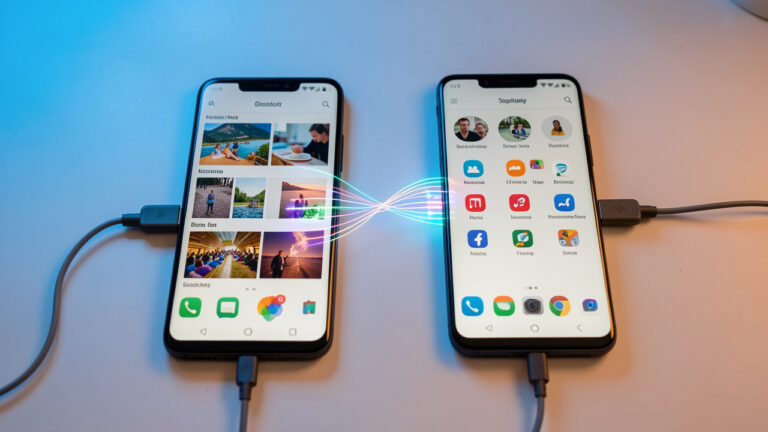
Quando si sostituisce il vecchio dispositivo, conviene seguire una procedura per trasferire dati da Android a Android, inclusi contatti, foto e conversazioni. Un passaggio ordinato riduce il rischio di perdere credenziali o ricordi importanti.
Audio, chiamate e tasto SOS: controlli concreti
Il volume elevato è utile solo se l’altoparlante mantiene voci chiare e senza distorsioni. Va controllata anche la qualità in vivavoce, perché molte persone anziane telefonano con il dispositivo appoggiato su un tavolo.
Il tasto SOS può chiamare contatti selezionati e inviare un messaggio con posizione, ma le funzioni cambiano tra produttori e versioni Android. Non sostituisce un servizio di emergenza: occorre testarlo, impostare i numeri corretti e verificare che localizzazione e rete siano attive.
Provare una chiamata, un messaggio vocale e una videochiamata vale più di confrontare una lunga lista di specifiche.
Sicurezza, aggiornamenti e protezione dalle truffe
Uno smartphone economico senza aggiornamenti espone più a lungo l’utente a falle di sicurezza e app incompatibili. È preferibile un modello con una politica di aggiornamenti indicata dal produttore, anche se non serve il processore più potente.
Configurare PIN, impronta o riconoscimento facciale evita accessi casuali. L’autenticazione in due passaggi protegge email, social e servizi bancari: la guida su come attivare l’autenticazione a due fattori aiuta a scegliere il metodo più gestibile.
Conviene inoltre bloccare l’installazione di app da fonti sconosciute e spiegare una regola semplice: banche, corrieri e assistenza tecnica non chiedono codici ricevuti via SMS. Le app di controllo remoto vanno installate solo durante un aiuto concordato con una persona fidata.
Autonomia, ricarica e caratteristiche fisiche
Una batteria da almeno 4.500 mAh offre in genere una giornata piena di chiamate, messaggi, foto e qualche videochiamata. Conta anche la semplicità della ricarica: USB-C reversibile, cavo robusto e, se disponibile, base di ricarica compatibile.
La ricarica wireless evita di inserire il connettore, ma richiede di posizionare bene il telefono sulla base. Custodia antiscivolo, vetro protettivo e un peso contenuto migliorano la presa più di molte funzioni software.
Nuovo o ricondizionato: quando conviene
Un Android ricondizionato può essere una scelta valida se proviene da un venditore affidabile, ha batteria verificata, garanzia e aggiornamenti ancora disponibili. Un modello di fascia media di due o tre anni può risultare più fluido e meglio costruito di un prodotto nuovo troppo economico.
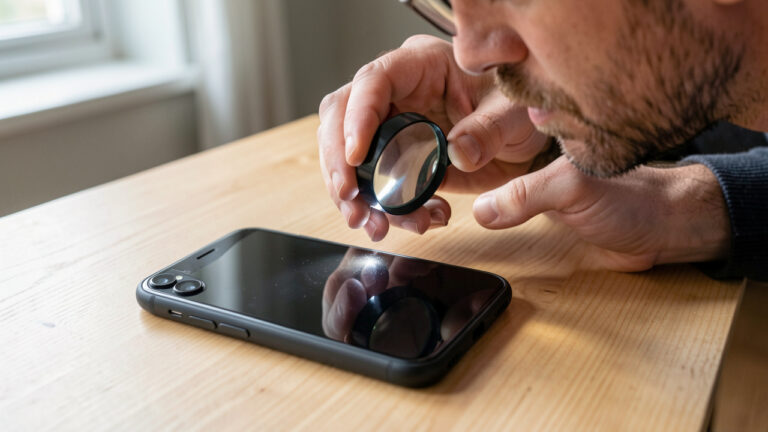
Prima di acquistare un usato, controllare IMEI, stato della batteria, schermo, fotocamere, connettore e blocchi account. La checklist per controllare uno smartphone Android usato aiuta a evitare difetti difficili da vedere in una foto dell’annuncio.
Smartphone Android per anziani: quale profilo scegliere
Per chi chiama e manda messaggi, bastano schermo leggibile, audio forte, contatti preferiti e batteria affidabile. Per un utente già abituato al touch, è meglio un Android aggiornato con 128 GB di spazio, fotocamera discreta e configurazione semplificata.
Chi ha difficoltà visive o motorie dovrebbe provare fisicamente interfaccia, volume, impronta e ricarica prima dell’acquisto. Il modello giusto resta quello che la persona riesce a usare da sola, ogni giorno, senza dover chiedere aiuto per le azioni di base.
Sono d’accordo sul non prendere per forza il telefono “per anziani”, però dipende molto dalla persona. Mio padre vuole i tasti fisici e con il touchscreen si innervosisce ancora, quindi non so se un Android normale sia sempre la soluzione migliore.
A mia madre abbiamo preso un Samsung abbastanza normale, dopo un modello semplificato che usava pochissimo. All’inizio le avevo messo un launcher con icone enormi, ma alla fine la confondeva perché alcune schermate restavano quelle standard. Abbiamo risolto lasciando la schermata originale, con solo Telefono, WhatsApp, Fotocamera e Contatti in basso, caratteri grandi e impronta digitale. Ora manda foto ai nipoti e usa anche il Fascicolo sanitario, cosa che col vecchio telefono non avrebbe potuto fare.