Come liberare spazio su Android senza cancellare foto e app importanti
Quando Android segnala memoria quasi piena, il problema raramente sono le app essenziali. Download dimenticati, cache molto estese, copie locali di file cloud e contenuti ricevuti nelle chat possono occupare decine di gigabyte. Una pulizia ordinata recupera spazio senza toccare foto, documenti o credenziali.
Prima di intervenire, apri Impostazioni > Spazio di archiviazione. Le voci cambiano tra Samsung, Xiaomi, Pixel e altri produttori, ma la schermata mostra sempre quali categorie pesano di più: app, immagini, video, documenti, audio e sistema. Parti dalla categoria più grande invece di eliminare elementi a caso.
Controllare cosa occupa la memoria
Apri il gestore file del telefono oppure Files by Google, se presente. Cerca le cartelle Download, Documenti, Bluetooth e i file ricevuti dalle app di messaggistica: installer APK, PDF già letti, archivi ZIP e video inoltrati sono candidati sicuri, dopo una verifica rapida.
Ordina i file per dimensione e guarda prima quelli oltre 100 MB. Un singolo filmato duplicato o un download offline può valere più di molte piccole cache. Controlla il nome e l’anteprima: la rimozione dal gestore file è definitiva, salvo il passaggio nel cestino previsto dall’app.
File che si possono rimuovere con prudenza
- APK di installazione già usati, se l’app è installata e funziona.
- Download di browser, PDF, allegati e archivi non più necessari.
- File duplicati, dopo aver aperto entrambi e controllato data e contenuto.
- Contenuti offline di streaming, podcast e mappe scaricate per viaggi conclusi.
- Vecchi backup locali creati da app che mantengono già una copia cloud.
Svuotare la cache senza azzerare le app
La cache contiene immagini, pagine e dati temporanei usati per rendere più rapida un’app. Per svuotarla, vai in Impostazioni > App, scegli l’app, apri Archiviazione e usa Svuota cache. Browser, social, mappe e app di streaming possono accumulare molto spazio.
Non usare Cancella dati se vuoi mantenere configurazioni, accessi e download dell’app. Questo comando riporta l’app allo stato iniziale e può eliminare file locali, chat non salvate o impostazioni. Svuotare la cache è invece reversibile: i file temporanei verranno ricreati quando servono.
Evita le app “pulitore” che chiedono accesso completo a file, notifiche e accessibilità. Gli strumenti già presenti in Android o nel gestore file del produttore bastano per la pulizia ordinaria e riducono i rischi per privacy e sicurezza.
Ridurre lo spazio usato da foto, video e chat
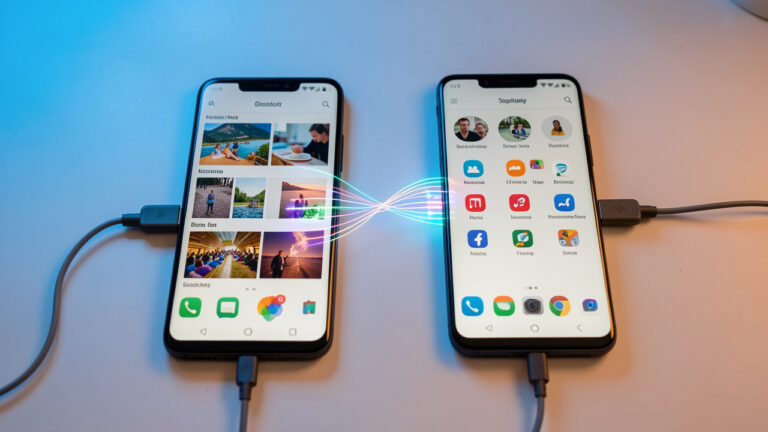
Le foto importanti non vanno eliminate: trasferiscile prima in un archivio verificato, su computer, scheda microSD compatibile o servizio cloud. Dopo il trasferimento, apri alcuni file dalla nuova destinazione e solo allora rimuovi le copie locali. Per cambiare telefono senza perdere contenuti, segui la procedura per trasferire dati da Android a Android.
In WhatsApp e Telegram controlla l’uso dello spazio dalle impostazioni interne dell’app. Elimina soprattutto video inoltrati, file grandi e media di gruppi poco utili; evita di cancellare intere conversazioni senza un backup recente. Disattivare il download automatico dei video nelle chat limita il problema alla fonte.
Gestire app, download offline e aggiornamenti
Apri l’elenco delle app ordinato per dimensione. Un gioco lasciato inattivo, un editor video o un navigatore con mappe offline può occupare parecchio spazio; disinstallarlo conserva in genere gli acquisti associati all’account, ma elimina i dati locali. Verifica quindi salvataggi e sincronizzazione prima di rimuovere un’app.
Alcuni modelli offrono l’archiviazione delle app inutilizzate: l’app viene rimossa, mentre icona e dati personali restano per un ripristino successivo. Cerca questa funzione nelle impostazioni di archiviazione o nel Play Store. È utile per app occasionali, non per strumenti usati senza connessione o con dati solo locali.
Sequenza sicura in cinque passaggi
- Controlla le categorie nella schermata Archiviazione.
- Rimuovi download, APK e file duplicati dopo averli identificati.
- Svuota la cache delle app più pesanti.
- Rivedi media delle chat e contenuti offline.
- Archivia o disinstalla le app inutilizzate dopo il backup dei dati.
Liberare spazio Android: cosa fare quando la memoria resta piena
Se lo spazio torna a esaurirsi subito, verifica aggiornamenti di sistema in attesa, cestini non svuotati e cartelle nascoste create dalle app. Una memoria quasi satura rallenta aggiornamenti, fotocamera e prestazioni generali. Mantieni alcuni gigabyte liberi, soprattutto su telefoni con 64 GB di archiviazione.
Se devi sostituire il dispositivo, valuta capacità reale, supporto agli aggiornamenti e possibilità di espansione con microSD, quando disponibile. Per studio, lettura e file locali, una memoria più ampia evita compromessi continui: questa guida al tablet Android per studiare aiuta a confrontare capacità e compatibilità prima dell’acquisto.