Come controllare lo stato della batteria su Android e quando sostituirla
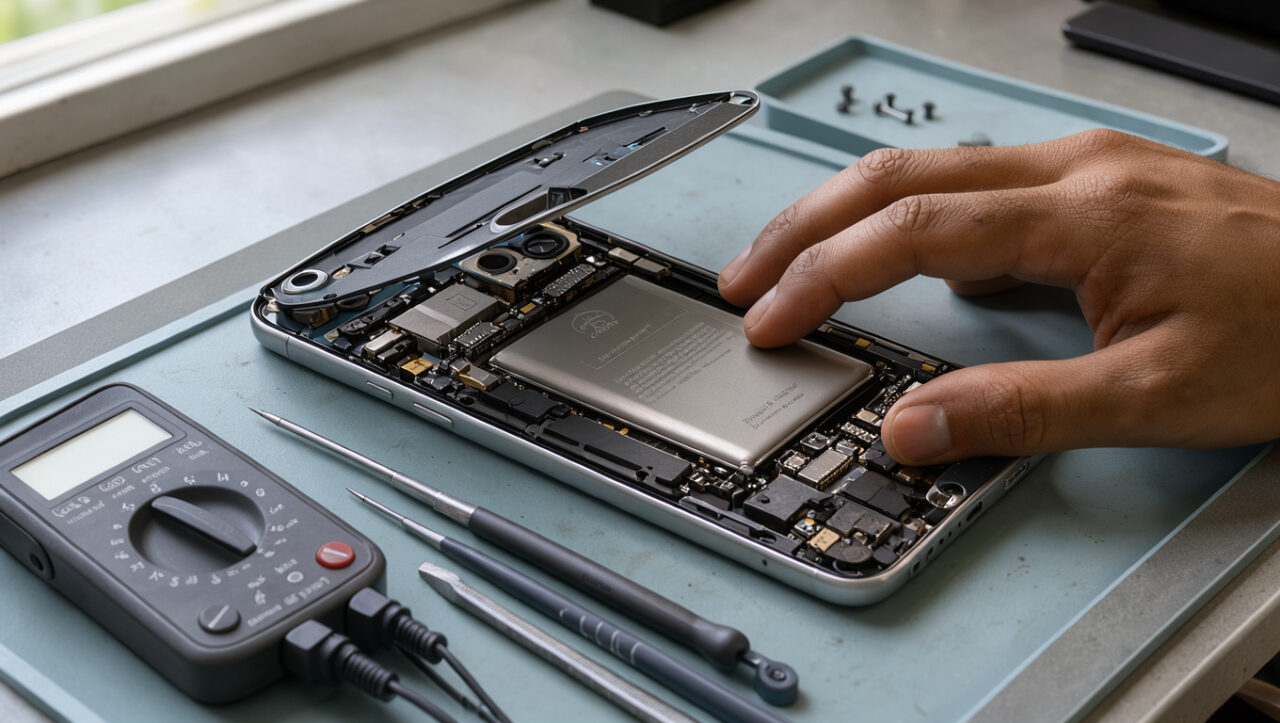
La salute batteria Android indica quanta capacità resta rispetto a quella originale e quanto bene il telefono gestisce i picchi di consumo. Una batteria agli ioni di litio si usura con cicli di carica, calore e tempo: la percentuale mostrata nella barra superiore, invece, indica solo la carica disponibile in quel momento.
Prima di pensare alla sostituzione, conviene distinguere un degrado reale da consumi anomali causati da app, rete debole, aggiornamenti o memoria quasi piena. Questa verifica aiuta anche chi sta per controllare uno smartphone Android usato.
Individua il segnale prima di intervenire ↓
Dove vedere la salute batteria Android
Android non offre una schermata identica su tutti i marchi. I modelli recenti di alcuni produttori mostrano capacità residua, stato e consigli di ricarica nelle Impostazioni; altri espongono solo il grafico dei consumi. Cerca nelle voci Batteria, Assistenza dispositivo, Diagnostica, Stato batteria o Informazioni sul telefono.
- Apri Impostazioni e seleziona Batteria.
- Controlla l’andamento delle ultime 24 ore e l’elenco delle app che consumano di più.
- Apri le funzioni di diagnostica o assistenza, se presenti, e cerca capacità, stato o cicli.
- Installa gli aggiornamenti di sistema prima di trarre conclusioni: possono correggere errori nei consumi.
Su molti Samsung, ad esempio, la diagnostica dell’app Samsung Members può classificare lo stato della batteria. Su altri dispositivi la voce cambia con la versione di Android e l’interfaccia del produttore. Un menu che riporta “normale” non fornisce sempre la capacità esatta in mAh.
App e codici: quanto sono affidabili
Le app di analisi stimano la capacità confrontando l’energia entrata durante più ricariche con i dati dichiarati del modello. Servono diversi cicli, meglio dal 15-20% fino a una carica elevata, per ottenere una stima utile. Un singolo test non basta, perché temperatura e uso del telefono alterano il risultato.
I codici digitati nel tastierino non sono uno standard Android e spesso non funzionano, oppure aprono menu tecnici senza dati chiari. Evita app che promettono di rigenerare la batteria o di riportarla al 100%: nessun reset software recupera la capacità chimica persa.
Una stima tra l’80% e l’85% della capacità originaria segnala un’usura concreta, ma va letta insieme all’autonomia reale e alla stabilità del dispositivo.
I segnali che indicano una batteria degradata
L’autonomia ridotta da sola non prova un guasto. Un aggiornamento recente, una copertura mobile scarsa, il GPS attivo o un’app difettosa possono scaricare velocemente anche una batteria sana. Il grafico dei consumi individua spesso il responsabile.
- La percentuale cala rapidamente anche con uso leggero.
- Il telefono si spegne con il 15-30% residuo o varia bruscamente di percentuale.
- Le prestazioni rallentano sotto carico, soprattutto con poca carica.
- La ricarica è molto lenta, si interrompe o genera calore insolito.
- La scocca si solleva o la batteria appare gonfia.
Una batteria gonfia richiede attenzione immediata: spegni il dispositivo, scollega il caricatore e rivolgiti a un centro assistenza. Non premere la scocca, non forare la batteria e non continuare a usare uno smartphone deformato.
- Batteria gonfia — Spegni il dispositivo, scollega il caricatore e rivolgiti a un centro assistenza. Non premere la scocca, non forare la batteria e non continuare a usare lo smartphone.
- Usura concreta della batteria — Valuta la sostituzione se l'autonomia non copre più una giornata adatta al tuo uso. Scegli un ricambio compatibile e verifica costo, disponibilità e aggiornamenti previsti.
- Consumo anomalo da verificare — Controlla aggiornamenti disponibili, temperatura e grafico dei consumi. App, rete debole, GPS attivo o memoria quasi piena possono causare scarica rapida anche con una batteria sana.
- App con consumo elevato — Aggiorna l'app, limita l'attività in background o reinstallala. Controlla di nuovo il grafico dei consumi nelle 24 ore successive.
- Autonomia ridotta senza causa evidente — Misura la capacità con gli strumenti del produttore o con un'app usata per alcuni giorni, poi confronta il dato con l'autonomia concreta.
Quando conviene sostituirla
La sostituzione ha senso quando la capacità stimata è sotto l’80%, l’autonomia non copre più una giornata adatta al proprio uso oppure compaiono spegnimenti casuali. Vale la pena verificare prima costo, disponibilità del ricambio, impermeabilità dopo l’intervento e anni di aggiornamenti ancora previsti.
| Situazione | Scelta consigliata |
|---|---|
| Consumo alto da una sola app | Aggiorna, limita l’attività in background o reinstallala |
| Capacità ridotta, telefono ancora aggiornato | Sostituisci la batteria con ricambio compatibile |
| Schermo, connettore e batteria da riparare | Confronta il preventivo con un modello ricondizionato |
| Batteria gonfia o spegnimenti frequenti | Assistenza tempestiva e stop all’uso |
Una riparazione ufficiale offre in genere miglior compatibilità e preserva meglio guarnizioni e funzioni di sicurezza, ma può costare di più. Un laboratorio indipendente può essere conveniente se usa ricambi tracciabili e fornisce garanzia scritta sull’intervento.
Come ridurre l’usura senza rinunciare all’autonomia
Il calore accelera il degrado più della normale ricarica. Evita sole diretto, auto calda, giochi pesanti durante la carica e custodie che trattengono molto calore. Se il telefono dispone di ricarica adattiva o limite all’80%, attivalo quando resta collegato a lungo.
Non occorre scaricare la batteria fino allo zero per “calibrarla”. Una ricarica completa occasionale può rendere più precisa la lettura della percentuale, ma non migliora la salute della cella. Se manca spazio libero, anche il sistema può lavorare peggio: segui questi criteri per liberare spazio su Android senza eliminare dati utili.
Salute batteria Android: la scelta più razionale
Misura la capacità con gli strumenti del produttore o con un’app usata per alcuni giorni, poi confronta il dato con l’autonomia concreta. Controlla anche consumi, temperatura e aggiornamenti disponibili. Sostituisci la batteria quando limita davvero l’uso quotidiano o presenta un rischio fisico; altrimenti, una gestione corretta può estendere l’autonomia senza spese inutili.