Come trasferire dati da Android a Android senza perdere nulla
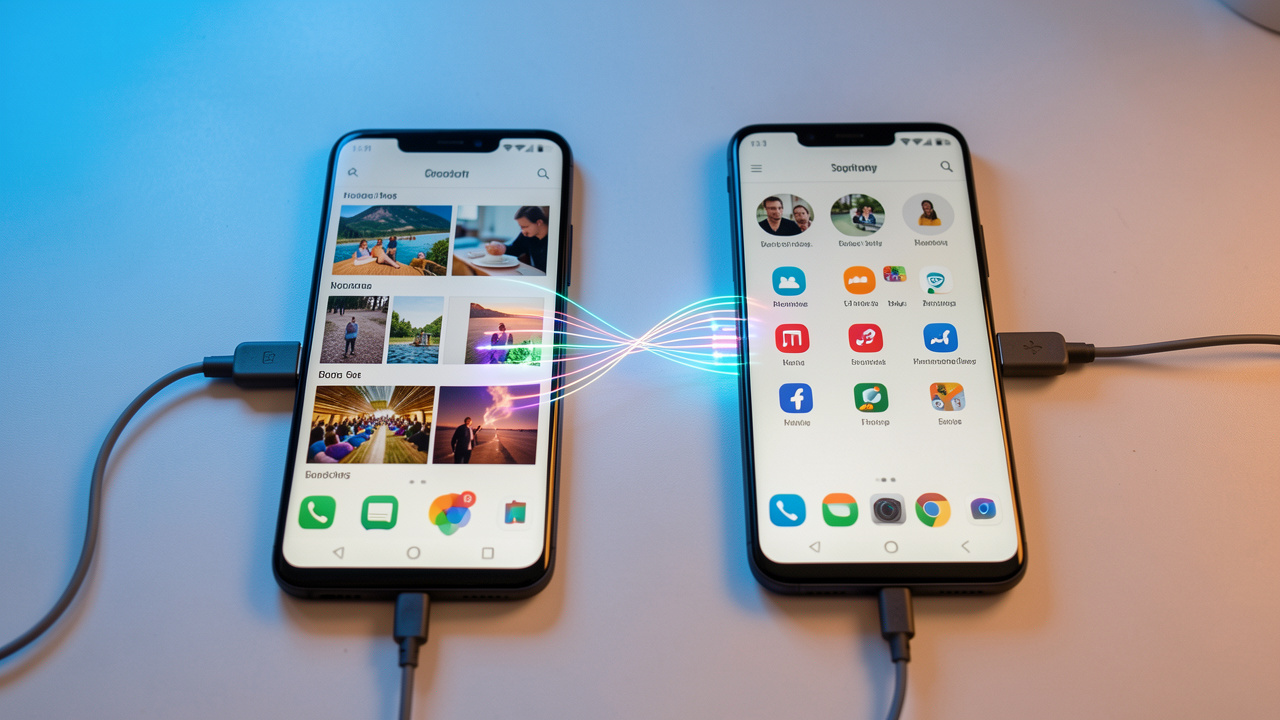
Quando si cambia smartphone, trasferire dati da Android a Android non significa soltanto copiare foto e rubrica. Un passaggio completo deve includere account, applicazioni, chat, file locali, impostazioni essenziali e accessi di sicurezza. Il metodo più affidabile dipende da due fattori: la compatibilità tra i dispositivi e lo stato del backup del vecchio telefono.
La procedura guidata di Android, avviata alla prima configurazione del nuovo dispositivo, è la scelta migliore nella maggior parte dei casi. Funziona con cavo oppure via Wi-Fi e recupera molti contenuti dal telefono precedente o dal backup dell’account Google. Prima di iniziare, però, conviene fare alcune verifiche: evitano perdite difficili da recuperare, soprattutto per WhatsApp, codici di autenticazione e file salvati solo nella memoria interna.
Cosa controllare prima del trasferimento
Non resettare, vendere o cedere il vecchio smartphone finché non hai confrontato i dati sui due dispositivi. Entrambi devono avere batteria sufficiente, idealmente oltre il 50%, oppure restare collegati al caricatore durante la copia.
- Aggiorna Android e le app principali sul vecchio telefono.
- Verifica lo spazio libero sul nuovo smartphone: deve essere almeno pari ai dati che intendi trasferire.
- Accedi al nuovo dispositivo con lo stesso account Google usato sul vecchio.
- Controlla che contatti, calendario e password siano sincronizzati con Google, non soltanto salvati in locale.
- Prepara un cavo dati compatibile, preferibilmente USB-C a USB-C, se entrambi i telefoni lo supportano.
- Non estrarre la SIM durante una migrazione di WhatsApp o durante la ricezione di codici SMS.
Un cavo dati offre in genere prestazioni più stabili e tempi inferiori rispetto al trasferimento wireless. Un collegamento Wi-Fi resta pratico quando manca l’adattatore o quando i connettori non sono compatibili.
Trasferire dati da Android a Android con la procedura Google
La funzione integrata di Google compare durante la configurazione iniziale del nuovo Android. I nomi delle schermate possono variare tra Samsung, Xiaomi, Motorola, Google Pixel e altri produttori, ma la logica è simile.
- Accendi il nuovo smartphone e collegalo a una rete Wi-Fi affidabile.
- Nella schermata di configurazione, scegli di copiare app e dati da un vecchio dispositivo Android.
- Collega i telefoni con un cavo dati oppure seleziona l’opzione wireless.
- Sblocca il vecchio telefono e conferma l’associazione quando viene richiesta.
- Seleziona i contenuti da copiare: app, foto, video, messaggi SMS, contatti, registro chiamate e parte delle impostazioni.
- Accedi all’account Google sul nuovo smartphone e attendi il completamento della procedura.
- Lascia il nuovo telefono sotto Wi-Fi e alimentazione: le app mancanti possono scaricarsi anche dopo la configurazione.
La copia via cavo può trasferire più dati direttamente dal vecchio dispositivo. Quella basata su backup cloud dipende invece da ciò che era già sincronizzato. Se il vecchio telefono è danneggiato ma il backup Google è recente, il ripristino dal cloud rimane l’alternativa più utile.
Quali dati vengono copiati e quali richiedono attenzione
| Contenuto | Trasferimento standard | Verifica consigliata |
|---|---|---|
| Contatti e calendario | Generalmente sì, con sincronizzazione Google | Controllare l’account associato nell’app Contatti |
| Foto e video | Sì con cavo; dal cloud se presenti in Google Foto | Verificare cartelle locali, Download e album nascosti |
| Applicazioni | Sì, ma alcune richiedono nuovo accesso | Controllare app bancarie, sanitarie e aziendali |
| SMS e registro chiamate | Spesso sì | Confrontare i messaggi più recenti |
| Impostazioni | Parzialmente | Riconfigurare suonerie, permessi e schermata iniziale |
| File offline | Non sempre | Controllare documenti, registrazioni e cartelle delle app |
WhatsApp, autenticazione e app bancarie: i dati più delicati
WhatsApp non va dato per scontato. Prima di configurarlo sul nuovo telefono, apri l’app sul vecchio dispositivo, vai nelle impostazioni delle chat e avvia un backup aggiornato su Google Drive. Usa lo stesso numero telefonico e lo stesso account Google sul nuovo Android. Durante l’attivazione, WhatsApp proporrà il ripristino del backup.
Se i due smartphone sono disponibili e funzionanti, WhatsApp può offrire anche il trasferimento diretto delle chat tramite codice QR. È una soluzione utile quando il backup cloud è molto grande o non aggiornato. In ogni caso, apri alcune conversazioni, verifica le foto ricevute di recente e controlla che il backup sia concluso prima di scollegare il vecchio telefono.
Le app di autenticazione a due fattori richiedono un controllo separato. Google Authenticator, Microsoft Authenticator e le soluzioni bancarie possono chiedere esportazione, sincronizzazione o nuova attivazione. Non cancellare l’app dal vecchio telefono finché i codici funzionano sul nuovo.
Le app bancarie, i portafogli digitali e le carte salvate in Google Wallet richiedono spesso una nuova verifica con PIN, impronta, documento o SMS. Questa misura aumenta la sicurezza: non indica un errore nel trasferimento.
Usare le app del produttore: quando convengono
Alcuni marchi propongono strumenti proprietari che estendono la copia di impostazioni, layout e contenuti locali. Samsung Smart Switch è il caso più noto: può trasferire dati da Android a Android tramite cavo, Wi-Fi o backup su computer. Xiaomi propone Mi Mover; altri produttori includono procedure equivalenti nella configurazione iniziale.
Queste app sono utili soprattutto passando tra modelli dello stesso marchio. Possono recuperare elementi che Google non ripristina in modo completo, come parte della schermata Home, note proprietarie, impostazioni di sistema o contenuti di applicazioni preinstallate.
- Vantaggio: maggiore compatibilità con funzioni e app del produttore.
- Limite: il risultato può essere meno completo tra marche diverse.
- Scelta pratica: usa prima la procedura standard Android e integra con lo strumento del produttore solo per i dati non recuperati.
Evita applicazioni generiche di trasferimento che chiedono permessi estesi su contatti, file, SMS e rete senza spiegare chiaramente dove vengono trattati i dati. Per contenuti personali e credenziali, affidati agli strumenti integrati di Android, Google o del produttore dello smartphone.
Come trasferire dati senza cavo, Wi-Fi o rete mobile
Senza cavo e senza Wi-Fi domestico, il trasferimento completo è più limitato. Puoi attivare un hotspot dal vecchio telefono per creare una rete temporanea, ma consumerai batteria e, in alcuni casi, traffico dati. Il Bluetooth è adatto a pochi file, non a una migrazione completa: ha prestazioni troppo ridotte per migliaia di foto o molti gigabyte di video.
Quick Share è una buona alternativa per inviare velocemente cartelle, documenti e immagini tra due Android vicini. Non sostituisce però il ripristino di app, chat, impostazioni e dati di sistema. Per grandi archivi, il cavo resta la soluzione più affidabile.
Verifiche finali prima di resettare il vecchio smartphone
Un trasferimento riuscito non si valuta dalla sola schermata di completamento. Controlla i dati che usi davvero e aspetta almeno uno o due giorni prima di inizializzare il dispositivo precedente.
- Effettua una chiamata e prova a ricevere SMS.
- Controlla contatti, calendario, foto, video e cartella Download.
- Apri WhatsApp e verifica chat, media e backup.
- Accedi alle app bancarie, SPID, posta elettronica e autenticazione a due fattori.
- Controlla la sincronizzazione di Google Foto, Google Drive e delle note.
- Rimuovi l’account Google dal vecchio telefono solo dopo queste verifiche.
- Se devi venderlo o darlo in permuta, esegui il ripristino di fabbrica dalle impostazioni.
Trasferire dati da Android a Android: cosa scegliere in base al caso
Per due telefoni recenti e funzionanti, il trasferimento con cavo durante la prima configurazione offre il miglior equilibrio tra velocità, completezza e sicurezza. Se il vecchio smartphone non si avvia ma il backup Google è aggiornato, il ripristino cloud consente di recuperare gran parte dei dati essenziali. Se passi a un modello della stessa marca, lo strumento proprietario può completare la migrazione di contenuti specifici.
La scelta non dipende soltanto dal prezzo del nuovo dispositivo, ma da compatibilità, memoria disponibile, autonomia residua del vecchio telefono e qualità del backup. Anche uno smartphone ricondizionato può gestire senza problemi la migrazione, purché disponga di spazio sufficiente, aggiornamenti di sicurezza disponibili e una versione Android compatibile con le app da ripristinare.
La regola più prudente è semplice: prima copia, poi verifica, infine resetta. Seguendo questa sequenza, cambiare Android diventa un’operazione controllabile senza perdere i dati che contano.