Come scegliere un mouse ergonomico per lo smart working: sensore, design e precisione
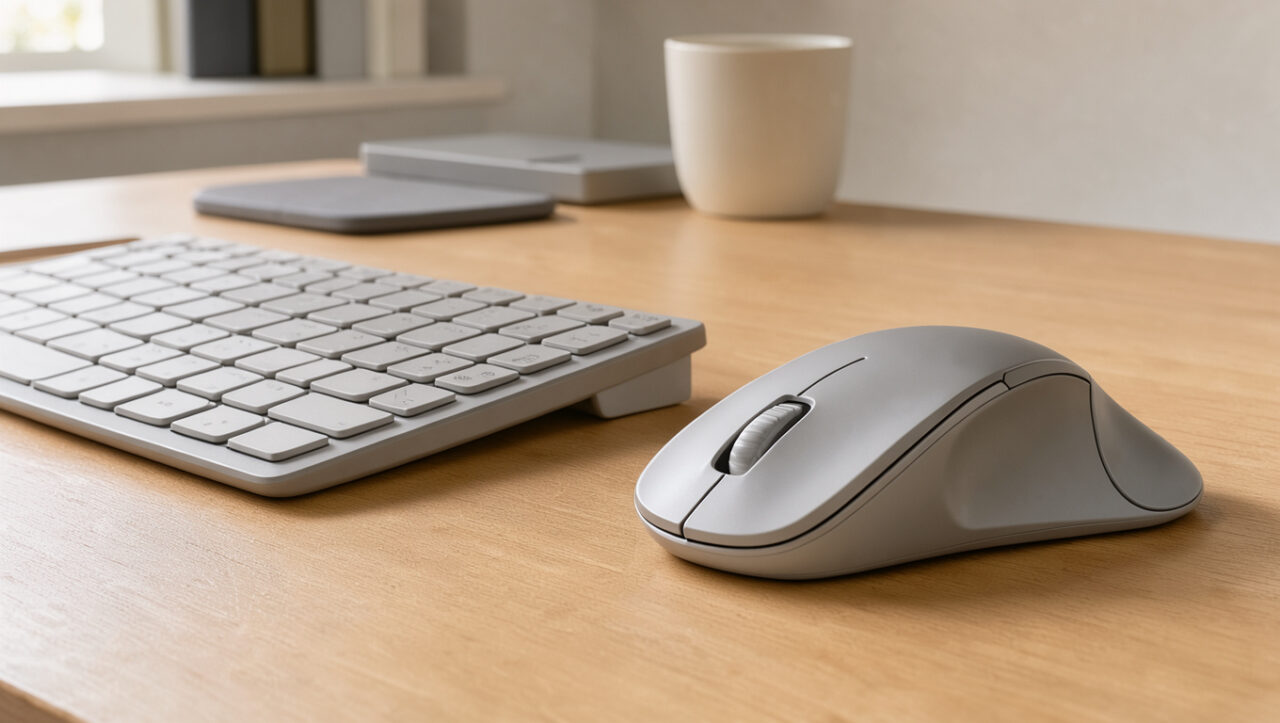
Un mouse ergonomico per smart working riduce le posture forzate durante molte ore di fogli di calcolo, riunioni e navigazione. La scelta parte dalla mano, dal tipo di presa e dal piano di lavoro: un modello costoso con forma inadatta può affaticare quanto un mouse standard.
Misura la distanza dal polso alla punta del medio e considera anche il peso del dispositivo. Per attività d’ufficio contano stabilità, tasti ben raggiungibili e scorrimento controllato; sensibilità estrema e luci decorative incidono poco sulla produttività.
Forma e impugnatura: il comfort dipende dalla mano
I mouse orizzontali mantengono una posizione simile a quella tradizionale e richiedono poco adattamento. Sono indicati per chi alterna scrittura, selezione di testi e uso di scorciatoie. Un appoggio ampio per pollice e palmo distribuisce meglio il peso della mano.
I modelli verticali inclinano l’avambraccio in una posizione più neutra, con il palmo rivolto di lato. Possono risultare utili in presenza di tensione al polso, ma richiedono alcuni giorni per ottenere movimenti precisi. Non esiste una forma universale: prova a mantenere il polso diritto e la spalla rilassata.
Le tre prese più comuni
- Palm grip: il palmo appoggia quasi del tutto sul guscio. Serve un mouse lungo e ben sostenuto.
- Claw grip: il palmo tocca solo in parte il mouse, mentre le dita restano arcuate. Una forma compatta con fianchi sagomati dà più controllo.
- Fingertip grip: il dispositivo si muove con le dita. Un mouse leggero e corto limita gli spostamenti del braccio.
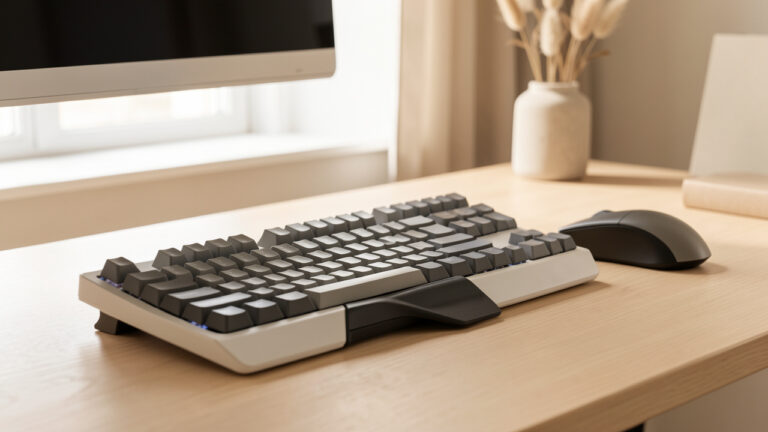
Verifica le misure dichiarate dal produttore, soprattutto se hai mani piccole o grandi. Un mouse troppo largo costringe il pollice ad aprirsi; uno troppo corto porta a stringere le dita. Per una postazione coerente, abbina il dispositivo a una tastiera ergonomica adatta al lavoro al PC.
- Modello per lavoro amministrativo — Adatto a otto ore di lavoro amministrativo, con dimensioni corrette, sensore ottico regolabile, rotella precisa e almeno due tasti laterali.
- Modello per mobilità e notebook — Privilegia peso ridotto, Bluetooth multipoint e autonomia verificabile per gli spostamenti tra casa e ufficio.
- Mouse verticale o trackball — Può essere utile in presenza di dolore ricorrente al polso, insieme alla revisione della postazione e delle pause.
Sensore e DPI: precisione utile, senza numeri inutili
Per documenti, browser e software gestionali un sensore ottico affidabile con intervallo da 800 a 1.600 DPI è in genere sufficiente. I DPI indicano quanto il puntatore si sposta rispetto al movimento fisico del mouse: un valore alto accelera il cursore, ma non migliora da solo la precisione.
La regolazione DPI con un pulsante dedicato aiuta quando si passa da un monitor Full HD a uno schermo 4K o ultrawide. Per fotoritocco, CAD e selezioni fini è utile memorizzare due o tre livelli. Un tracciamento stabile su legno, tessuto e tappetino evita scatti e correzioni continue.
La frequenza di aggiornamento di 125 Hz basta per la produttività ordinaria; 500 o 1.000 Hz rendono il movimento più fluido, con un piccolo impatto sull’autonomia. Cerca un sensore che non perda il tracciamento a bassa velocità e una rotella con scatti percepibili.
Cavo, ricevitore o Bluetooth: compatibilità prima della comodità
Il cavo USB elimina ricarica, interferenze e ritardi di riattivazione. È una scelta pratica per una scrivania fissa, purché il filo sia abbastanza lungo e flessibile. I mouse wireless liberano spazio e semplificano gli spostamenti tra casa e ufficio.
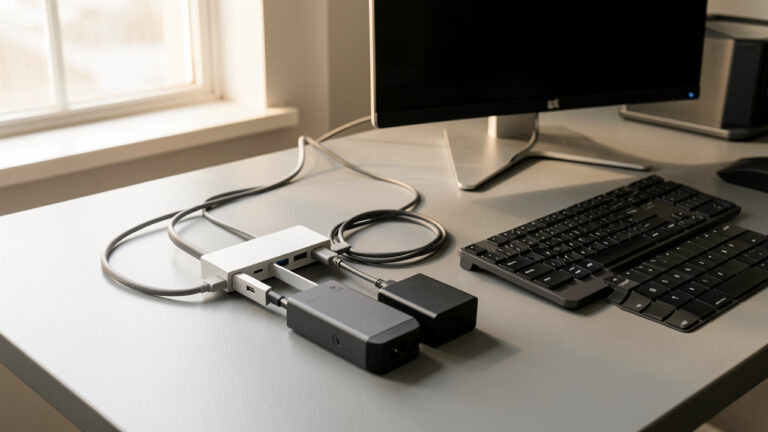
Un ricevitore USB a 2,4 GHz offre in genere una connessione immediata e stabile, ma occupa una porta. Il Bluetooth evita il dongle e consente spesso di collegare più dispositivi, con possibili tempi di risveglio leggermente superiori. Su notebook con poche porte, valuta una docking station per lo smart working compatibile con il tuo computer.
- Controlla il supporto per Windows, macOS, ChromeOS o Linux.
- Verifica se i tasti laterali e i gesti funzionano senza software proprietario.
- Preferisci la memoria interna se usi computer aziendali senza permessi di installazione.
- Per due PC, scegli la funzione di commutazione rapida o il collegamento multipoint.
Tasti, rotella e autonomia: funzioni che fanno risparmiare tempo
Due tasti laterali raggiungibili dal pollice accelerano avanti e indietro nel browser e nella gestione dei file. I pulsanti programmabili servono se assegnati a comandi ripetuti, come copia, incolla o silenziamento del microfono. Devono avere una pressione netta senza richiedere forza eccessiva.
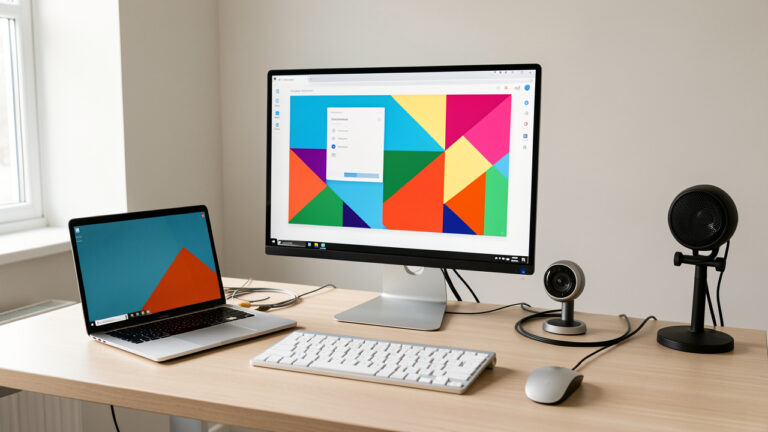
Una rotella libera è comoda per documenti lunghi, mentre la modalità a scatti migliora la precisione nei fogli di calcolo. Controlla anche il clic della rotella: può gestire nuove schede, pan laterale o altre azioni. Se lavori spesso su più finestre, un monitor adeguato incide quanto il mouse: consulta la guida al monitor per lo smart working.
Nei modelli ricaricabili, valuta la porta USB-C, l’uso durante la ricarica e l’indicatore di batteria. Le pile AA o AAA semplificano la sostituzione e possono essere preferibili in trasferta. L’autonomia dichiarata varia con DPI, illuminazione e frequenza di utilizzo.
Mouse ergonomico per smart working: scelta per profilo
Per otto ore di lavoro amministrativo, scegli un modello di dimensioni corrette, con sensore ottico regolabile, rotella precisa e almeno due tasti laterali. Per mobilità e notebook, privilegia peso ridotto, Bluetooth multipoint e autonomia verificabile. Per dolore ricorrente al polso, prova un verticale o un trackball e rivedi altezza della sedia, posizione della tastiera e pause.
Un buon rapporto qualità-prezzo deriva da forma, compatibilità e affidabilità dei comandi, non dal valore massimo dei DPI. Conserva la confezione e testa il mouse per alcuni giorni nelle attività reali: il comfort si valuta dopo ore di uso continuo, non in pochi minuti.

Ma per una mano piccola il mouse verticale va bene lo stesso o diventa scomodo?
Va bene, ma cerca una versione piccola o compatta e guarda la misura in centimetri, non solo la dicitura “small”. Se riesci, provalo: il pollice deve arrivare ai tasti senza allungarsi troppo.
Grazie, mi serviva proprio una guida così sintetica.