Come scegliere il monitor ideale per lo smart working: guida a risoluzione, dimensioni e connettività
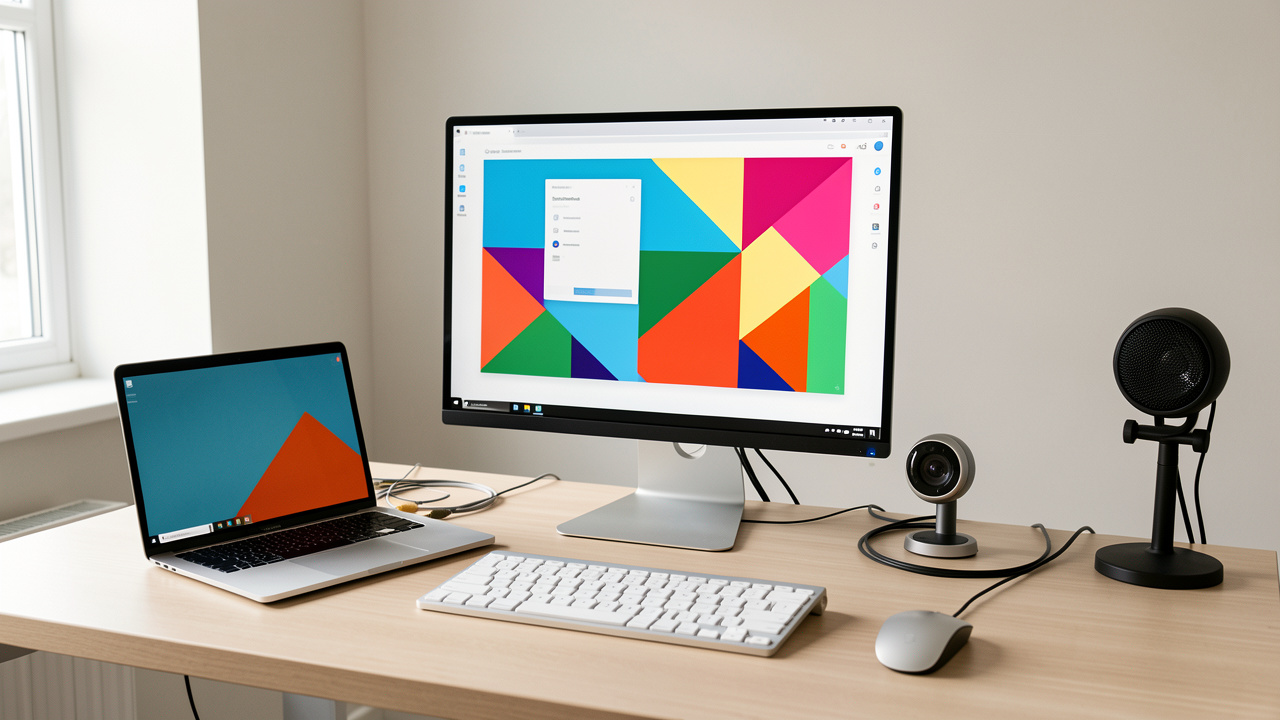
Un buon monitor per smart working non si sceglie guardando soltanto i pollici o il prezzo. Deve adattarsi alla distanza di lavoro, alle applicazioni usate ogni giorno, alle porte del portatile e allo spazio sulla scrivania. Un modello adatto a fogli di calcolo, videoconferenze e testi lunghi può non essere la scelta giusta per fotoritocco, CAD o montaggio video.
La combinazione più equilibrata per molte postazioni domestiche è un monitor da 24 o 27 pollici, con pannello IPS, risoluzione Full HD oppure QHD e supporto regolabile in altezza. Chi usa un notebook USB-C può ricavare un vantaggio concreto da un display con Power Delivery: un solo cavo trasporta il segnale video, i dati USB e l’alimentazione del computer.
Da dove partire: attività, distanza e spazio disponibile
Prima di confrontare le caratteristiche tecniche, misurare la profondità della scrivania e la distanza tra occhi e schermo. Per lavorare comodamente, il bordo superiore del pannello dovrebbe trovarsi circa all’altezza degli occhi o poco sotto. Lo schermo va collocato generalmente a 50-70 cm dal viso, con una distanza maggiore per modelli grandi o ultrawide.
Su una scrivania profonda 60 cm, un 24 o 27 pollici è di solito più facile da posizionare correttamente. Un 32 pollici richiede più arretramento, mentre un ultrawide da 34 pollici può essere eccellente per l’affiancamento di finestre ma occupa molto spazio orizzontale.
| Esigenza | Configurazione consigliata | Da verificare |
|---|---|---|
| Email, browser, documenti e videochiamate | 24 pollici Full HD, IPS | Base regolabile, webcam o porta USB per accessori |
| Fogli di calcolo e multitasking | 27 pollici QHD oppure 34 pollici ultrawide QHD | Spazio sulla scrivania, leggibilità del testo, USB-C |
| Programmazione e scrittura intensiva | 27 pollici QHD, formato 16:9 o 16:10 | Modalità ritratto, ergonomia, finitura opaca |
| Grafica, fotografia e CAD | 27-32 pollici 4K, IPS o OLED adatto al lavoro | Copertura colore, calibrazione, scalabilità del sistema |
| Due computer sulla stessa postazione | 27 pollici QHD o ultrawide con KVM | Ingressi video separati, hub USB, commutazione sorgenti |
Dimensioni e risoluzione: la coppia che decide la nitidezza
La risoluzione indica quanti pixel compongono l’immagine. A parità di dimensione, più pixel significano testo e linee più definiti. A parità di risoluzione, invece, un pannello più grande mostra elementi più grandi ma meno densi. Per lo smart working conta trovare un equilibrio tra area di lavoro, leggibilità e capacità del computer di gestire lo schermo.
- 24 pollici Full HD (1920 × 1080): soluzione economica e semplice da usare senza ridimensionamento. Adeguata per attività d’ufficio, meno confortevole con molte finestre aperte.
- 27 pollici QHD (2560 × 1440): spesso il miglior rapporto qualità-prezzo per produttività. Offre più spazio di un Full HD mantenendo testi nitidi con impostazioni di scala vicine al 100%.
- 27-32 pollici 4K (3840 × 2160): utile per immagini dettagliate, grandi fogli di calcolo e lavoro visivo. Su Windows e macOS può servire una scala del 125%, 150% o superiore per leggere comodamente.
- Ultrawide 34 pollici WQHD (3440 × 1440): sostituisce bene due monitor per chi affianca documenti, chat e browser. Non è sempre ideale per chi preferisce dividere fisicamente le attività su due pannelli.
Un 27 pollici Full HD costa spesso meno, ma la densità di pixel è inferiore rispetto a un 24 pollici Full HD. Per testi piccoli, interfacce fitte e otto ore di lavoro quotidiano, il QHD da 27 pollici è in genere una scelta più equilibrata.
Pannello, finitura e comfort visivo
Per un monitor dedicato al lavoro da remoto, un pannello IPS resta una scelta sicura: offre buoni angoli di visione, colori stabili e una resa uniforme per documenti, presentazioni e videoconferenze. I pannelli VA garantiscono spesso un contrasto più alto, utile in ambienti poco illuminati, ma possono avere angoli di visione e risposta meno costanti. L’OLED offre neri profondi e ottime prestazioni visive, ma per lunghe sessioni con elementi statici richiede attenzione al rischio di ritenzione e alle condizioni di garanzia.
Una superficie opaca limita i riflessi di finestre e lampade, quindi è preferibile nella maggior parte degli home office. Le certificazioni per la luce blu possono essere utili, ma non sostituiscono una postazione ben regolata: luminosità moderata, caratteri sufficientemente grandi, pause regolari e illuminazione ambiente senza riflessi diretti.
La frequenza di aggiornamento a 60 o 75 Hz è sufficiente per email, testi e riunioni. Un display da 100 Hz rende più fluido lo scorrimento e il movimento del cursore, ma non deve avere priorità rispetto a risoluzione, ergonomia e connettività.
Connettività: evitare adattatori e cavi inutili
Controllare le uscite video del computer prima dell’acquisto. HDMI e DisplayPort sono diffuse sui PC fissi; molti notebook moderni usano USB-C o Thunderbolt. La presenza fisica di una porta USB-C sul monitor non basta: deve supportare l’ingresso video tramite DisplayPort Alt Mode. Alcune porte USB-C servono solo per dati o manutenzione.
Caratteristiche da controllare nella scheda tecnica
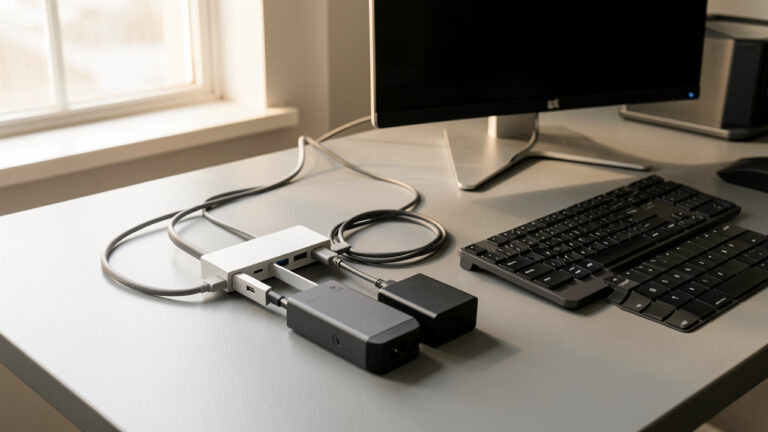
- USB-C con Power Delivery: per alimentare il notebook. Per ultrabook e computer da ufficio 65 W sono spesso sufficienti; workstation e portatili più potenti possono richiedere 90 W, 100 W o il caricatore originale.
- Hub USB integrato: collega tastiera, mouse, webcam e chiavette direttamente al monitor, riducendo l’ingombro.
- DisplayPort e HDMI: utili per collegare insieme PC aziendale, computer personale o console.
- KVM switch: permette di usare tastiera e mouse con due computer, passando da una sorgente all’altra. Verificare come avviene la commutazione e quali porte USB vengono condivise.
- Uscita audio e altoparlanti: comodi in una postazione essenziale, ma gli altoparlanti integrati raramente offrono qualità elevata per chiamate frequenti.
Con un MacBook o un portatile Windows recente, un monitor USB-C ben equipaggiato può trasformarsi in una docking station. Con PC più datati, verificare invece la compatibilità della porta USB-C e la versione HDMI: alcune uscite limitano la risoluzione o la frequenza disponibile.
Ergonomia e funzioni pratiche per il lavoro quotidiano
Il supporto regolabile in altezza incide più di molte funzioni pubblicizzate. Inclinazione, rotazione e pivot consentono di adattare il pannello a persone e attività diverse. Il pivot verticale è utile per codice, documenti lunghi e bozze, ma va verificato se il supporto lascia abbastanza spazio per ruotare il monitor senza urtare la scrivania.
Se il piedistallo in dotazione è fisso, cercare la compatibilità VESA, spesso 100 × 100 mm. Un braccio da scrivania libera superficie utile e facilita il corretto allineamento, purché regga peso e dimensione del display. Per le videochiamate, una webcam esterna all’altezza degli occhi offre normalmente un risultato migliore rispetto alla fotocamera integrata del notebook.
Monitor singolo, doppio monitor o ultrawide?
Non esiste una configurazione superiore in assoluto. Due monitor da 24 pollici Full HD possono costare quanto un buon 27 pollici QHD o un ultrawide base, ma richiedono due cavi video, più spazio e una gestione accurata di allineamento e luminosità. In cambio, separano chiaramente le attività: videoriunione da un lato, documento o foglio di calcolo dall’altro.
Un monitor singolo da 27 pollici QHD è più ordinato, consuma meno spazio e semplifica il collegamento. Un ultrawide riduce la cornice centrale e favorisce il lavoro con finestre affiancate, ma molti software aziendali e alcune condivisioni schermo sfruttano meglio il tradizionale formato 16:9.
Budget: dove conviene investire
Nella fascia economica, privilegiare un 24 pollici IPS Full HD con attacco VESA e finitura opaca rispetto a specifiche marginali. Nella fascia intermedia, un 27 pollici QHD IPS con altezza regolabile rappresenta spesso l’acquisto più razionale. Salendo di budget, USB-C con ricarica, KVM, 4K, uniformità del pannello e copertura colore diventano elementi concreti per chi lavora con più dispositivi o contenuti visivi.
Un monitor ricondizionato professionale può offrire un buon rapporto qualità-prezzo, soprattutto nelle dimensioni da 24 e 27 pollici. Prima dell’acquisto controllare ore di utilizzo dichiarate, politica sui pixel difettosi, stato del pannello, accessori inclusi e durata della garanzia. Un display usato senza base regolabile o senza alimentatore adeguato può annullare parte del risparmio.
Monitor per smart working: cosa scegliere in pratica
Per email, browser e documenti, scegliere un 24 pollici Full HD IPS con supporto regolabile. Per lavorare ogni giorno su più finestre, fogli di calcolo e applicazioni gestionali, puntare su un 27 pollici QHD IPS: è la configurazione più versatile per nitidezza, autonomia operativa e costo.
Per chi usa un notebook come unico computer, USB-C con Power Delivery e hub USB meritano un costo aggiuntivo solo se eliminano una docking station separata. Per grafica, CAD e contenuti ad alta definizione, un 27 o 32 pollici 4K va scelto dopo aver verificato la gestione della scala del sistema, la copertura colore necessaria e la potenza del computer.
La scelta migliore resta quella verificabile sulla propria postazione: dimensioni reali della scrivania, risoluzione supportata dal computer, porte disponibili, regolazioni ergonomiche e condizioni di garanzia. Questi criteri incidono sulle prestazioni quotidiane molto più di una lista lunga di funzioni poco utilizzate.