Come scegliere una docking station per lo smart working: porte, ricarica e compatibilità
Una docking station riduce i collegamenti ripetuti tra notebook, monitor, rete e periferiche. Per scegliere bene occorre partire dalle porte realmente presenti sul computer: una base molto completa non aggiunge funzioni che la porta USB-C del portatile non è in grado di trasportare.
Lo scopo cambia la configurazione. Una postazione fissa con due schermi richiede video, alimentazione e rete cablata affidabili; per chi si sposta spesso conta invece una dock compatta, con cavo integrato e peso contenuto. Verificare questi aspetti evita acquisti poco compatibili.
Hub USB-C e docking station: quale differenza
Un hub USB-C è piccolo e di solito prende energia dal notebook oppure da un caricatore esterno. Offre alcune porte essenziali, come HDMI, USB-A e lettore SD, ed è adatto a una scrivania temporanea o a una borsa.
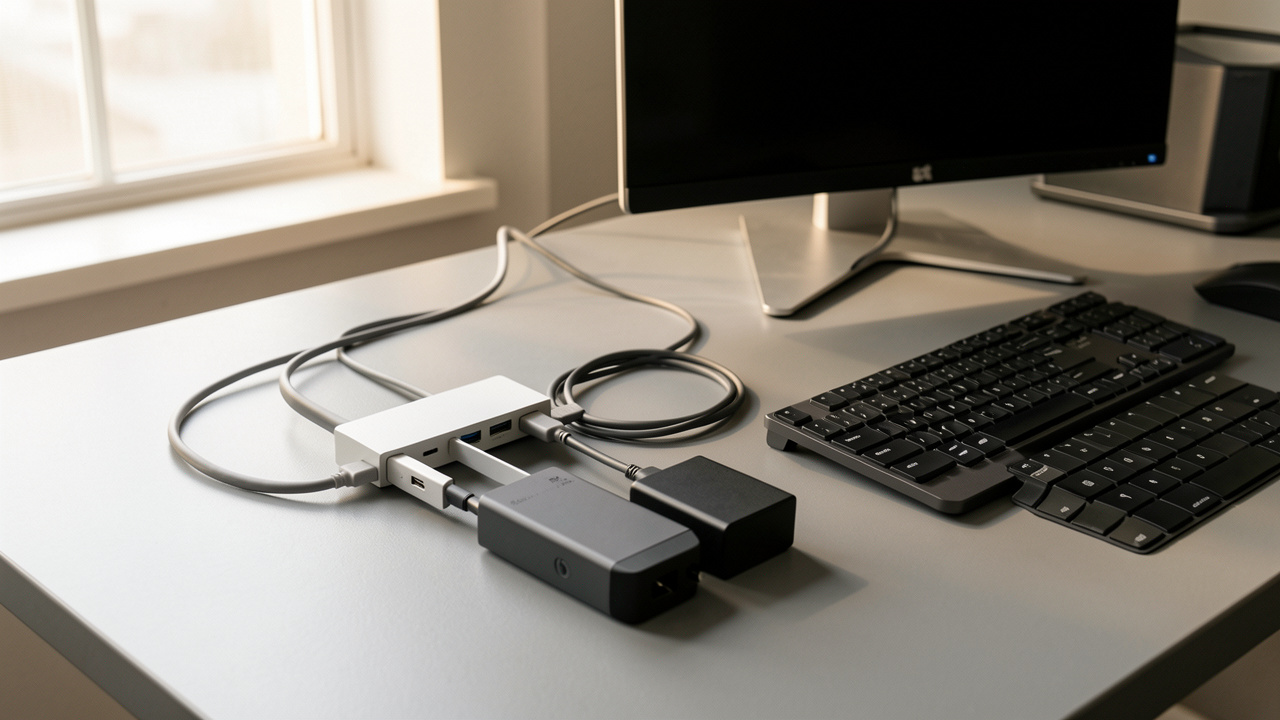
Una docking station dispone spesso di alimentatore proprio, Ethernet, più uscite video e USB aggiuntive. Può restare sulla scrivania e collegare il notebook con un solo cavo. Per l’uso quotidiano con monitor e dischi esterni offre maggiore ordine e stabilità.
| Profilo d’uso | Soluzione adatta | Dotazione minima |
|---|---|---|
| Mobilità e un monitor | Hub USB-C | HDMI, USB-A, Power Delivery |
| Scrivania fissa | Dock USB-C alimentata | Ethernet, 2 video, 85 W o più |
| Grafica e molti accessori | Dock Thunderbolt o USB4 | 40 Gb/s, doppio monitor, porte rapide |
Le porte da controllare prima dell’acquisto
Contare le porte non basta: bisogna leggere standard e velocità. Le USB-A da 5 Gb/s gestiscono tastiera, mouse e webcam; SSD esterni e adattatori veloci lavorano meglio su USB da 10 Gb/s o superiori. Una porta USB-C può servire solo per dati oppure anche per video e ricarica.
Per una postazione ordinata sono utili almeno due USB-A, una USB-C dati, Ethernet Gigabit, uscita audio e lettore SD se si usano fotocamere. Chi partecipa spesso a riunioni può abbinare la dock a una webcam per lo smart working compatibile, senza occupare la sola porta rapida del notebook.
Monitor esterni: risoluzione, frequenza e standard video
HDMI e DisplayPort dichiarano una risoluzione massima, ma il risultato dipende dalla banda disponibile sul portatile. Una dock che indica 4K a 60 Hz può supportare tale modalità su un solo monitor, oppure richiedere Thunderbolt o USB4 per due schermi ad alta risoluzione.
Su molti notebook Windows, il protocollo MST permette di estendere il desktop su più monitor dalla stessa uscita USB-C. I Mac con chip Apple Silicon hanno limiti diversi secondo modello e generazione: alcune versioni base gestiscono un solo schermo esterno in modo nativo. Va consultata la scheda tecnica del Mac e della dock prima dell’ordine.
DisplayLink aggira alcuni limiti tramite software e può aggiungere schermi, ma usa compressione video e richiede driver aggiornati. È pratico per fogli di calcolo e documenti, meno indicato per montaggio video, giochi o lavori con elevata fedeltà cromatica. Per dimensioni e connettività, aiuta confrontare anche il monitor ideale per lo smart working.
Ricarica Power Delivery: quanti watt servono
La potenza in uscita deve avvicinarsi a quella del caricatore originale. Un ultraportatile lavora spesso con 45-65 W, molti notebook professionali richiedono 90-100 W, mentre i portatili da gaming possono avere alimentatori da 140 W o più e non rendono al meglio con una dock comune.
Considerare sempre il margine: una docking station da 100 W può erogare al notebook 85 W o 90 W, perché parte dell’energia alimenta porte e circuito interno. Con potenza insufficiente il computer può ricaricare lentamente, ridurre le prestazioni o segnalare un alimentatore non adeguato.
Compatibilità con Windows, Mac e notebook aziendali
Prima di scegliere una docking station per smart working, verificare il tipo di porta del notebook e la presenza di DisplayPort Alt Mode, Thunderbolt 3 o 4, oppure USB4. Una USB-C senza uscita video non pilota monitor tramite adattatore passivo. Le porte Thunderbolt sono in genere più versatili, ma non ogni dock Thunderbolt funziona con ogni USB-C.
- Windows: controllare MST, driver grafici e risoluzione supportata.
- Mac: verificare il numero di schermi esterni ammessi dal modello specifico.
- Notebook aziendale: verificare policy IT, driver DisplayLink e compatibilità con la rete.
- Linux: controllare supporto del chipset della dock e dei driver video richiesti.
Aggiornamenti di firmware e driver migliorano stabilità di Ethernet, video e ricarica. Conviene scegliere un produttore che pubblichi questi file e una lista di compatibilità chiara. Per i dati di lavoro, la dock non sostituisce le misure di sicurezza: un gestore di password per lavorare in sicurezza protegge accessi e account su ogni dispositivo.
Docking station per smart working: cosa scegliere
Per un portatile leggero con un monitor 4K, una dock USB-C da 65 W con HDMI, Ethernet e tre porte USB offre un buon rapporto qualità-prezzo. Per due monitor, scegliere prima in base al supporto video del notebook, poi alla risoluzione richiesta: la dicitura “doppio monitor” da sola non garantisce modalità estesa.
Chi lavora con SSD, grandi file e più periferiche dovrebbe preferire Thunderbolt 4 o USB4, alimentazione da almeno 100 W e cavi certificati. Un modello ricondizionato può convenire se include alimentatore originale, cavo adatto e garanzia, mentre una dock economica senza specifiche dettagliate crea spesso limiti difficili da risolvere.