Come scegliere una webcam per lo smart working: qualità video, microfono e compatibilità
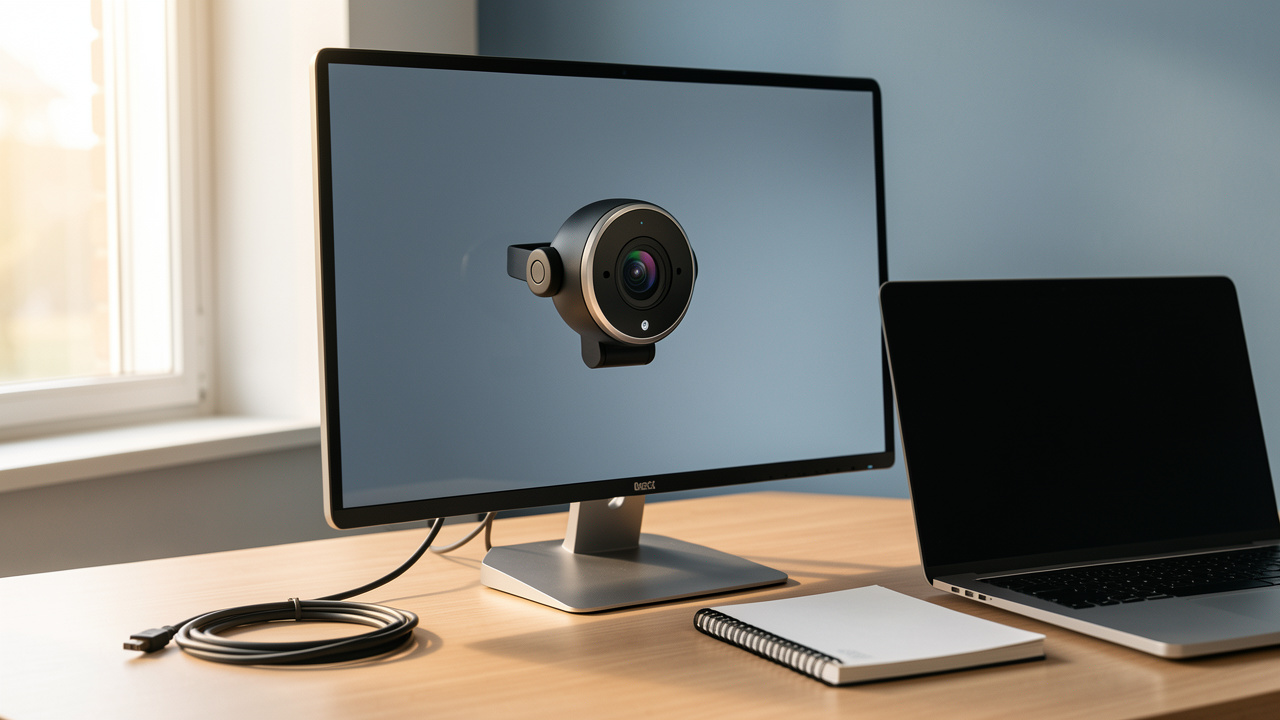
Una webcam per smart working deve rendere chiari volto e voce senza complicare la postazione. La fotocamera integrata nel notebook basta per chiamate occasionali, mentre una webcam USB esterna migliora inquadratura, definizione e stabilità quando si partecipa a riunioni ogni giorno.
Prima dell’acquisto, valuta la luce della stanza, la distanza dal monitor, il rumore di fondo e il software usato dall’azienda. Una specifica alta sulla confezione non garantisce prestazioni migliori se ottica, microfono o compatibilità sono inadatti al proprio scenario.
Risoluzione e fotogrammi: quale qualità video serve
Il Full HD a 1080p è il punto di equilibrio per colloqui, riunioni e formazione a distanza. Offre un’immagine nitida su Teams, Zoom, Google Meet e applicazioni simili, senza file troppo pesanti né richieste elevate alla connessione o al computer.
Una webcam 720p resta utilizzabile per chiamate brevi e budget ridotti, ma mostra meno dettagli su monitor grandi. Il 4K è utile per registrazioni, dimostrazioni di prodotti o ritagli dell’immagine; nelle videoconferenze spesso la piattaforma comprime il flusso video, riducendone il vantaggio concreto.
| Caratteristica | Uso consigliato | Limite da considerare |
|---|---|---|
| 720p a 30 fps | Chiamate saltuarie | Dettaglio ridotto |
| 1080p a 30 fps | Smart working quotidiano | Richiede luce discreta |
| 1080p a 60 fps | Presentazioni con movimento | Non sempre supportato dalle app |
| 4K | Registrazioni e contenuti | Costo e banda maggiori |
Autofocus, campo visivo e resa con poca luce
L’autofocus mantiene nitido il volto se ci si sposta o si mostrano documenti alla camera. Per una scrivania fissa funziona bene anche il fuoco fisso, purché la distanza prevista dal produttore coincida con quella reale tra sedia e monitor.
Un campo visivo fra 70 e 78 gradi inquadra bene una persona e limita il disordine sullo sfondo. I modelli da 90 gradi sono adatti a due persone o a una lavagna piccola, ma richiedono più attenzione alla privacy e all’ordine della stanza.
La compensazione automatica della luce aiuta, senza sostituire un’illuminazione corretta. Metti una lampada morbida davanti al viso o di lato, evita finestre alle spalle e pulisci la lente: questi interventi incidono più di molte differenze tra webcam della stessa fascia.
Microfono integrato o cuffie: come ottenere una voce pulita
Le webcam con due microfoni possono isolare in parte la voce e attenuare il rumore continuo, come ventole o traffico lontano. Restano una soluzione pratica in una stanza silenziosa, a circa mezzo metro dalla postazione, per una sola persona.
In ambienti condivisi, con eco o rumori intermittenti, cuffie con microfono offrono risultati più affidabili. Verifica nelle impostazioni della piattaforma quale ingresso è attivo e fai una breve registrazione di prova prima di una presentazione o di un colloquio.
Compatibilità con PC, Mac e piattaforme di videoconferenza
Una webcam USB conforme allo standard UVC viene in genere rilevata senza driver da Windows, macOS e molte distribuzioni Linux. Controlla comunque la versione del sistema operativo, il tipo di porta disponibile e l’eventuale necessità di un adattatore USB-C.
Zoom, Microsoft Teams, Google Meet, Skype e Webex permettono di selezionare la fotocamera dalle impostazioni audio-video. Chi usa una postazione doppia può coordinare l’acquisto con la guida al monitor per lo smart working, verificando altezza dello schermo, porte e spazio per il supporto.
Se l’immagine appare nera, chiudi le app che stanno già usando la webcam e autorizza l’accesso alla fotocamera nel sistema operativo. Aggiorna driver e software solo dal sito del produttore o dagli aggiornamenti di sistema, poi riavvia l’applicazione prima di attribuire il difetto all’hardware.
Installazione e posizionamento in cinque passaggi
- Collega la webcam direttamente a una porta del computer, evitando hub USB non alimentati durante il primo test.
- Fissala al bordo superiore del monitor, con la lente all’altezza degli occhi.
- Apri l’anteprima della piattaforma e controlla volto, sfondo e luce.
- Seleziona manualmente webcam e microfono nelle impostazioni della chiamata.
- Attiva l’otturatore fisico o scollega il cavo quando la videocamera non serve.
Sicurezza e riservatezza nella postazione di lavoro
Un copriobiettivo fisico impedisce riprese accidentali e dà un controllo immediato sul dispositivo. Non coprire invece i microfoni senza motivo: potrebbe rendere incomprensibili le chiamate e portare a diagnosi errate del problema.
Concedi i permessi della fotocamera solo ai programmi necessari e rivedili dopo gli aggiornamenti. Per proteggere gli account di lavoro, abbina una webcam per smart working a un gestore di password per il lavoro e, quando disponibile, alle passkey.
Webcam per smart working: quale profilo scegliere
Per una postazione domestica standard, scegli una webcam 1080p a 30 fps con clip stabile, campo visivo intorno a 78 gradi e microfono stereo. È la configurazione con il miglior rapporto qualità-prezzo per riunioni ricorrenti, assistenza clienti e lezioni online.
Chi lavora in penombra dovrebbe privilegiare un sensore più grande, autofocus affidabile e una lampada dedicata. Per riunioni con clienti o registrazioni, cerca controlli manuali di esposizione e bilanciamento del bianco; per una sala piccola servono invece campo visivo ampio e microfoni progettati per più voci.
Verifica infine garanzia, aggiornamenti del firmware, lunghezza del cavo e presenza di otturatore. Una webcam semplice, compatibile e ben posizionata mantiene prestazioni costanti più di un modello ricco di funzioni che la piattaforma di videoconferenza non usa.
Ho comprato una webcam 1080p ma su Teams l’immagine viene spesso granulosa, mentre nell’app della webcam sembra buona. La connessione è fibra e il pc non è vecchissimo. Può dipendere dalle impostazioni di Teams o dalla luce della stanza? Vorrei evitare di cambiarla subito.
Lavoro da casa quasi tutti i giorni e per mesi ho usato la camera del portatile. Nelle riunioni del mattino sembravo sempre in ombra e il microfono prendeva pure la lavatrice dalla stanza accanto. Sono passata a una webcam 1080p con autofocus e ho aggiunto una piccola luce davanti al monitor: il salto si vede, soprattutto quando devo presentare documenti. Per l’audio però uso ancora le cuffie, il microfono integrato della webcam da solo non fa miracoli.
Nel mio caso il 4K sarebbe sprecato: faccio quasi solo call da seduto e la piattaforma aziendale limita comunque la qualità. Ho scelto 1080p a 30 fps e un campo visivo non troppo largo, così non si vede mezza stanza dietro di me. Più utile una buona illuminazione che tanti pixel.
Finalmente una guida chiara! 1080p e buona luce fanno davvero la differenza.
Daniela, secondo te per una stanza poco luminosa conviene puntare su una webcam con correzione automatica della luce o basta una lampada sulla scrivania?