Come controllare un notebook usato prima dell’acquisto: checklist pratica
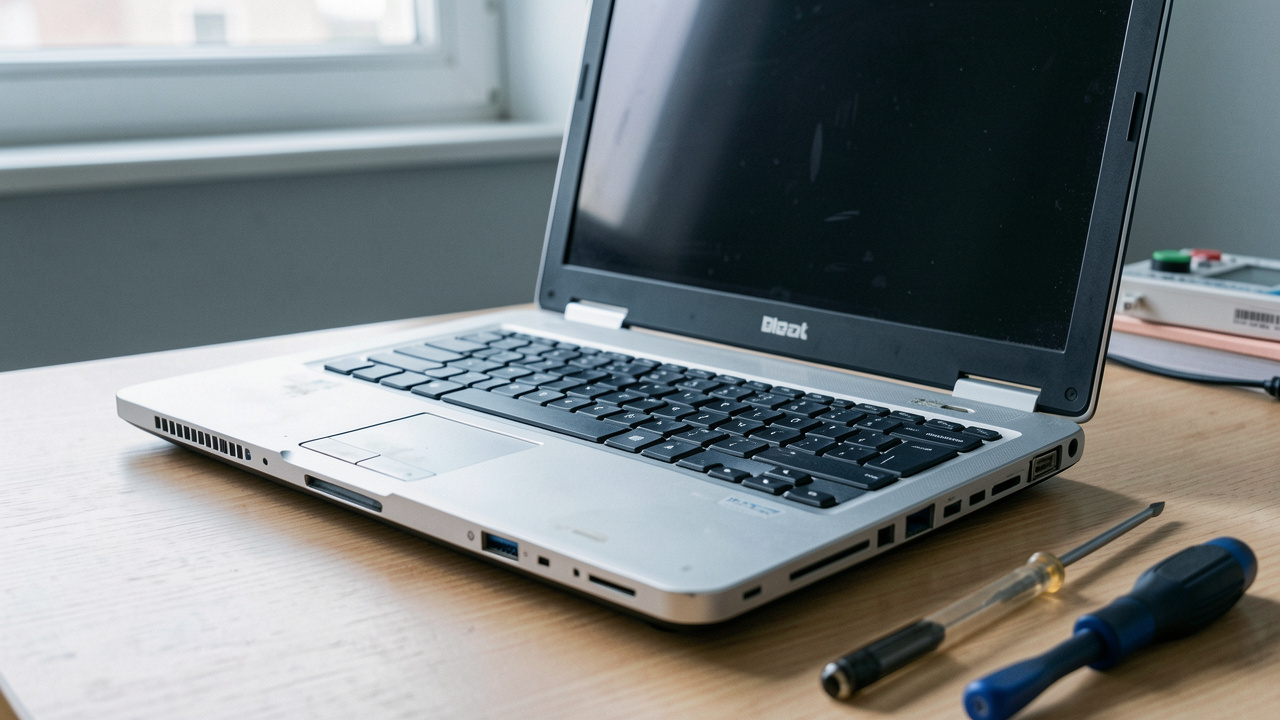
Un notebook usato può offrire un buon rapporto qualità-prezzo, purché il prezzo rispecchi età, configurazione e condizioni reali. Foto nitide e una descrizione rassicurante non bastano: servono controlli fisici, prove pratiche e una verifica del sistema.
L’ideale è incontrare il venditore e dedicare almeno venti minuti al test. Se si acquista a distanza, chiedere video recenti, numero di serie, immagini della schermata delle caratteristiche e condizioni di reso scritte.
Segui i controlli prima di pagare ↓
Prima del test: confrontare modello e configurazione
Cercare il codice esatto del modello sull’etichetta inferiore o nel BIOS. Una stessa serie può avere processori, pannelli, memoria e porte molto diversi: il nome commerciale da solo non definisce le prestazioni.
Verificare in Impostazioni > Sistema > Informazioni, oppure in Gestione attività, processore, RAM, tipo e capacità dell’unità di archiviazione. Un SSD da 256 GB e 8 GB di RAM restano utilizzabili per studio, navigazione e documenti; per lavoro con molte schede, macchine virtuali o editing servono margini maggiori.
| Componente | Controllo rapido | Segnale di attenzione |
|---|---|---|
| Processore | Confrontare il modello completo | Generazione molto vecchia per il sistema installato |
| RAM | Verificare capacità e slot disponibili | 4 GB saldati senza possibilità di espansione |
| Archiviazione | Controllare SSD, capacità e spazio libero | Disco meccanico lento o errori SMART |
| Sistema | Accensione, aggiornamenti, attivazione | Account aziendale o blocchi firmware |
Stato esterno, display e cerniere
Esaminare scocca, viti, piedini e griglie di aerazione con il notebook spento. Crepe vicino alle cerniere, parti che non combaciano, viti mancanti o rigonfiamenti del fondo possono indicare cadute, aperture improprie o una batteria deteriorata.
Aprire e chiudere il display più volte: il movimento deve essere uniforme e lo schermo deve restare fermo nella posizione scelta. Accendere una pagina bianca, nera, rossa, verde e blu a schermo intero per cercare pixel bloccati, aloni, sfarfallii e zone meno illuminate.
Controllare anche webcam, microfoni e altoparlanti con un’app di registrazione o una breve videochiamata. Un alone lieve su un pannello opaco può essere tollerabile su un modello economico; linee verticali e variazioni d’immagine muovendo il coperchio richiedono di rinunciare.
Tastiera, touchpad e porte: prova ogni funzione
Aprire un editor di testo e premere tutti i tasti, inclusi numeri, simboli, frecce, Fn, maiuscole e retroilluminazione. Una tastiera con un solo tasto difettoso può richiedere la sostituzione dell’intero gruppo, soprattutto sui modelli sottili.
Provare touchpad, clic fisici, lettore d’impronte e lettore di schede, se presenti. Collegare una chiavetta USB, cuffie e caricatore; una porta allentata o intermittente può dipendere dalla scheda madre e non da un semplice connettore.
Chi usa monitor, rete cablata e periferiche da scrivania dovrebbe verificare USB-C, Thunderbolt o DisplayPort in base agli accessori già posseduti. La guida alla compatibilità di una docking station aiuta a capire se la porta USB-C gestisce dati, video e ricarica oppure solo dati.
Batteria, alimentatore e temperature
Controllare che l’alimentatore sia presente, con potenza adatta e cavo integro. Un caricatore generico può funzionare, ma una potenza insufficiente causa ricarica lenta o riduzione delle prestazioni sotto carico.
In Windows aprire il Prompt dei comandi e digitare powercfg /batteryreport. Il report mostra capacità progettata e capacità di carica completa: una differenza ampia segnala usura, mentre pochi minuti di autonomia durante un test reale confermano un problema concreto.
Lasciare il portatile acceso per alcuni minuti, aprire più schede web e osservare ventole, calore e rallentamenti. Rumore costante, spegnimenti, odore anomalo o temperature elevate a riposo indicano manutenzione necessaria o un difetto da valutare nel prezzo.
Sistema operativo, sicurezza e componenti interni
Riavviare il notebook e accedere al BIOS o UEFI. Verificare che non esista una password di amministrazione o un blocco di avvio, quindi controllare che data, SSD e memoria siano rilevati correttamente.
In Windows, Gestione dispositivi non deve mostrare punti esclamativi. Provare Wi-Fi e Bluetooth, verificare l’attivazione del sistema e controllare Windows Update: driver mancanti e aggiornamenti bloccati riducono sicurezza e stabilità.
Accertarsi che il venditore rimuova il proprio account Microsoft, i profili aziendali e ogni dato personale con un ripristino completo. Per proteggere i file dopo l’acquisto, predisporre anche un backup 3-2-1 per documenti e foto prima di installare programmi e trasferire dati.
Controlli notebook usato: decidere se acquistare
Annotare difetti, autonomia osservata, configurazione effettiva e accessori inclusi, poi confrontare il totale con modelli equivalenti ricondizionati. Un difetto estetico lieve può essere accettabile; problemi a display, cerniere, batteria gonfia, BIOS o scheda madre rendono l’acquisto rischioso.
Richiedere ricevuta, dati del venditore e condizioni di garanzia quando si compra da un operatore. Prima di pagare, conviene conoscere cosa copre la garanzia sui prodotti ricondizionati: la tutela cambia tra vendita professionale e trattativa tra privati.
La scelta migliore è un notebook compatibile con il proprio lavoro, aggiornabile dove serve e testato senza fretta. Una checklist completa riduce i compromessi nascosti e permette di valutare con lucidità il prezzo richiesto.
- Confrontare il codice modello con la configurazione effettiva
- Verificare processore, RAM, SSD e spazio libero
- Esaminare scocca, viti, piedini e griglie
- Aprire e chiudere il display più volte
- Testare lo schermo con pagine di colori pieni
- Provare tastiera, touchpad, webcam, microfoni e altoparlanti
- Collegare chiavetta USB, cuffie e caricatore
- Controllare alimentatore, batteria, ventole e temperature
- Verificare BIOS, dispositivi, Wi-Fi, Bluetooth e aggiornamenti
- Annotare difetti, autonomia, accessori e configurazione reale
- Richiedere ricevuta, dati del venditore e garanzia


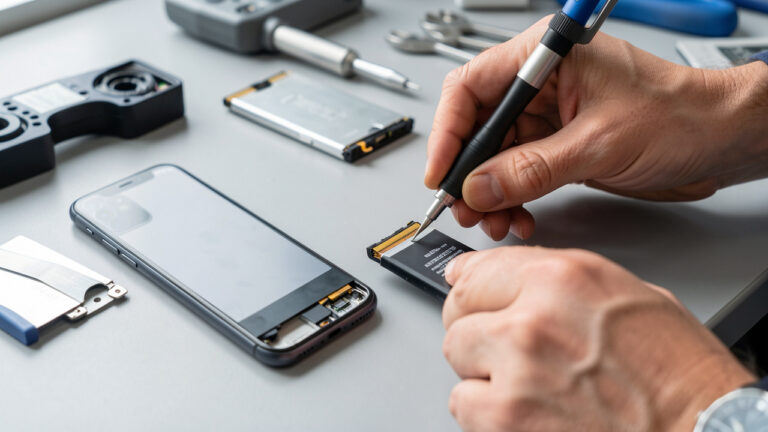
Per me la regola è semplice: accensione, Wi-Fi, tastiera, webcam, porte USB e caricatore. Se una di queste cose non va, o si abbassa parecchio il prezzo oppure lascio perdere. Le riparazioni sui notebook spesso non convengono.
Checklist fatta bene, soprattutto il consiglio di provarlo di persona. Con un po’ di calma si evitano acquisti sbagliati.