Backup 3-2-1: come proteggere file e foto da ransomware, furti e guasti
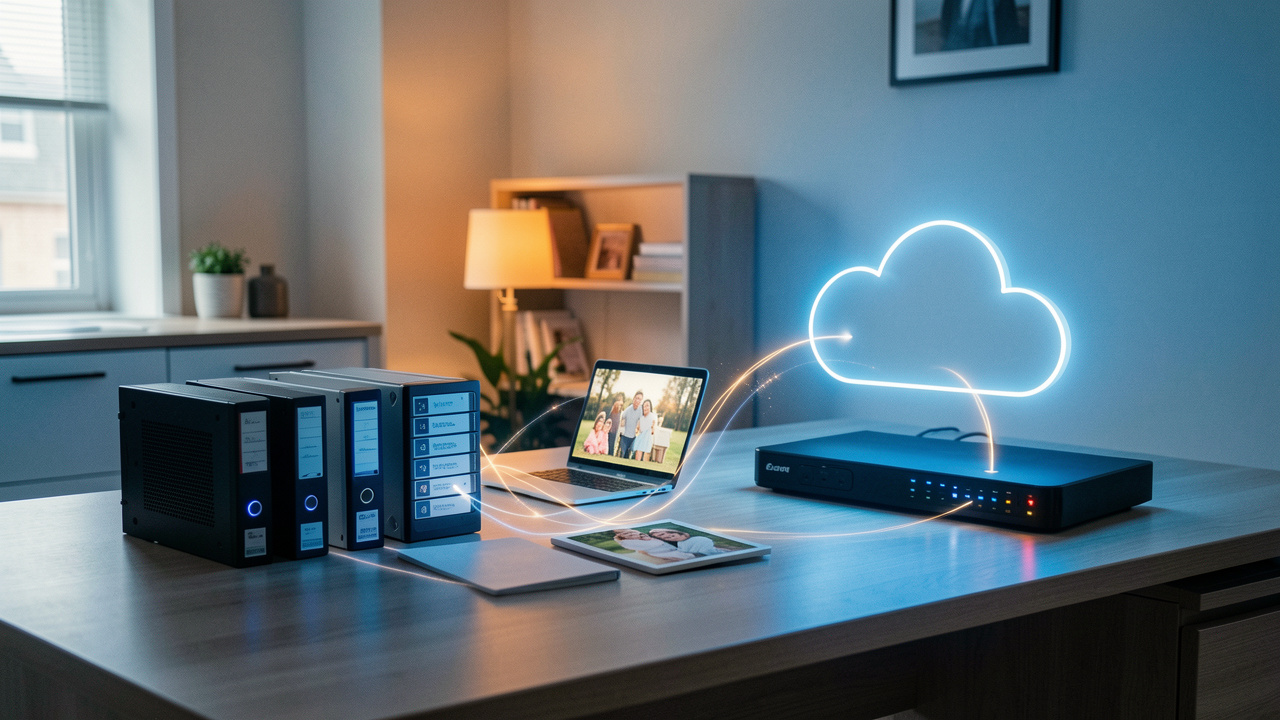
Un disco che smette di funzionare, uno smartphone rubato o un ransomware possono rendere inutili anni di foto, documenti e progetti. Il backup 3-2-1 riduce questo rischio distribuendo i dati in copie indipendenti. Funziona per un PC domestico, un Mac, uno smartphone e anche per piccoli archivi di lavoro.
Che cos’è la regola di backup 3-2-1
La regola richiede tre copie dei dati: l’originale e due copie di sicurezza. Le copie devono stare su almeno due supporti o ambienti distinti. Una copia va conservata fuori casa o fuori sede, così resta disponibile dopo furto, incendio o danno elettrico.
- 3 copie: file di lavoro, backup locale e backup remoto.
- 2 ambienti distinti: per esempio SSD esterno e servizio cloud, oppure NAS e disco esterno.
- 1 copia esterna: un cloud affidabile o un disco custodito in un altro luogo.
Un disco USB sempre collegato al computer non basta contro molti ransomware: il malware può cifrare anche le unità visibili. Scollegarlo dopo il backup, oppure usare una destinazione con versioni protette, limita questo problema. Il backup non sostituisce gli aggiornamenti di sistema e la protezione degli account.
Quali dati meritano priorità
Si parte dai file difficili o impossibili da ricreare: foto, video, documenti personali, scansioni, archivi fiscali, progetti e database. I programmi si reinstallano; una raccolta fotografica senza una seconda copia spesso non torna indietro. Includere anche le cartelle di Desktop, Documenti e Download evita omissioni frequenti.
Annotare dove risiedono i dati chiarisce il piano. Alcuni file sono sul PC, altri in un servizio cloud, nelle app dello smartphone o su una scheda SD. La sincronizzazione cloud non equivale sempre a un backup: una cancellazione o una modifica può propagarsi su tutti i dispositivi.
Una configurazione pratica per PC e Mac
Per un archivio personale, una soluzione equilibrata unisce un SSD o hard disk esterno e un servizio cloud con cronologia delle versioni. Il disco locale rende rapido il ripristino di molti gigabyte; la copia remota protegge da eventi che coinvolgono l’abitazione. Verificare prima spazio disponibile, limiti di versione e costi ricorrenti.
- Selezionare le cartelle da salvare e stimarne l’occupazione reale.
- Scegliere un’unità esterna con capacità almeno doppia rispetto ai dati da conservare.
- Attivare un backup automatico giornaliero o settimanale sul disco locale.
- Configurare una copia cifrata nel cloud o su un dispositivo custodito altrove.
- Scollegare il disco una volta terminata la procedura, se non serve per backup pianificati.
Un SSD esterno offre buona velocità, portabilità e resistenza agli urti, mentre un hard disk capiente migliora il rapporto qualità-prezzo per archivi grandi. La scelta dipende da quantità di dati e frequenza d’uso: questa guida agli SSD esterni per Mac e PC aiuta a valutare capacità, porte e compatibilità.
Il ruolo di NAS e gruppo di continuità
Un NAS può centralizzare backup di più computer, ma resta un dispositivo presente in casa: da solo non copre il requisito della copia esterna. Anche la configurazione RAID non è un backup, perché protegge soprattutto dal guasto di un disco e replica cancellazioni o file cifrati. Serve comunque una copia separata e con versioni recuperabili.
Un UPS evita spegnimenti bruschi durante un salvataggio e riduce i rischi legati a cali di corrente, senza sostituire alcuna copia. Per calcolare potenza, prese e autonomia, consultare la guida al gruppo di continuità per PC e Mac. Dopo un blackout, controllare che il job programmato sia terminato correttamente.
Backup 3-2-1 per foto e dati dello smartphone
Attivare il caricamento automatico delle foto nel cloud è il primo livello, ma conviene esportare periodicamente la libreria su PC o disco esterno. Verificare che siano inclusi video, album, contatti, note, chat e documenti delle applicazioni. Alcune app salvano dati solo nel proprio account e richiedono un’esportazione dedicata.
Prima di cambiare o acquistare un telefono ricondizionato, eseguire un backup completo e provare il ripristino di qualche foto e contatto. Proteggere l’account cloud con l’autenticazione a due fattori riduce il rischio che un accesso illecito comprometta anche le copie remote. Conservare i codici di recupero in un luogo separato dal telefono.
Controlli che rendono il backup affidabile
Un backup riuscito è quello da cui si riesce a ripristinare un file. Ogni mese, recuperare una foto, un documento e una cartella in una posizione diversa, poi aprirli. Controllare data dell’ultima esecuzione, spazio libero, messaggi di errore e numero di versioni disponibili.
Per documenti modificati spesso, impostare più versioni giornaliere o almeno una copia quotidiana. Per archivi fotografici che crescono lentamente, un backup settimanale può bastare, purché il caricamento cloud sia continuo. Cifrare le unità portatili e gestire le chiavi in modo sicuro evita che un furto trasformi il backup in una perdita di riservatezza.
Backup 3-2-1: la scelta adatta al proprio archivio
Un utente con pochi dati può combinare cloud con cronologia e un piccolo SSD scollegato. Chi gestisce molti video trae vantaggio da hard disk capienti o NAS, più una copia remota dei contenuti essenziali. L’obiettivo è misurabile: almeno tre copie, una distante, controllate con test di ripristino periodici.
Non rimandare il piano finché l’archivio non diventa grande. Creare oggi una prima copia locale e attivare domani quella esterna è già un percorso concreto. La regolarità, la compatibilità degli strumenti e la verifica finale contano più di una configurazione costosa lasciata senza controlli.


Mi è capitato proprio il problema del disco esterno: Windows lo vedeva, ma quando provavo a copiare le foto si bloccava tutto. Ho ancora una parte salvata su Google Foto, però non capisco come verificare che sia davvero completa. C’è un modo semplice per confrontare cartelle e foto senza controllarle una a una?