Time Capsule per Time Machine: configurazione e alternative
Una Time Capsule per Time Machine unisce due funzioni: un router Wi‑Fi e un disco di rete destinato ai backup dei Mac. L’idea resta comoda, soprattutto in una casa con più computer Apple, ma il prodotto è fuori produzione da anni e richiede una valutazione più prudente rispetto a un disco USB moderno o a un NAS.
La scelta non dipende soltanto dalla capacità. Contano la versione di macOS, il tipo di rete, l’età del disco interno, la velocità reale dei backup e la possibilità di recuperare i dati tra qualche anno. Una AirPort Time Capsule ancora funzionante può essere utile come soluzione temporanea o secondaria; non è invece la scelta più solida per costruire oggi una strategia di backup principale.
Time Machine e Time Capsule: differenze chiare
Time Machine è il software di backup integrato in macOS. Esegue copie incrementali di file, applicazioni, impostazioni e, quando supportato, dell’intero sistema. Può salvare i dati su un disco esterno USB o Thunderbolt, su un server di rete compatibile oppure su un NAS configurato correttamente.
La Time Capsule, chiamata nelle ultime generazioni AirPort Time Capsule, è invece l’hardware Apple che contiene un hard disk e crea una condivisione di rete per Time Machine. Non è una funzione interna del Mac e non è un servizio cloud.
- Time Machine: programma di backup presente sul Mac.
- Time Capsule: router Apple con disco di rete integrato.
- Disco USB: opzione semplice, rapida e con costi contenuti.
- NAS: dispositivo di rete più flessibile, con più utenti e dischi sostituibili in alcuni modelli.
Per questo un termine come mac capsule può creare confusione: non indica una categoria tecnica attuale di macOS, ma viene spesso usato per cercare una Time Capsule Apple o un disco per il backup del Mac.
Si può ancora usare una AirPort Time Capsule?
Sì, un modello già posseduto può ancora apparire tra i dischi disponibili di Time Machine sui Mac e sulle versioni di macOS che mantengono la compatibilità necessaria. Apple ha però cessato la vendita delle AirPort Time Capsule nel 2018. Non esistono nuove generazioni, non si devono attendere aggiornamenti del firmware con nuove caratteristiche e i dischi meccanici installati nei modelli più vecchi possono avere molti anni di lavoro alle spalle.
La compatibilità è il punto più delicato. Le Time Capsule storicamente usano AFP per i backup di rete, un protocollo legacy. Apple sta riducendo il supporto alle tecnologie meno recenti nelle nuove versioni di macOS; prima di acquistare un’unità ricondizionata, conviene verificare sul Mac destinato al backup che il disco sia effettivamente selezionabile e che una copia completa termini senza errori.
Una Time Capsule funzionante non equivale a un backup affidabile. La verifica decisiva è il ripristino: occorre poter aprire i file e recuperare almeno una cartella di prova.
Le ricerche come airport time machine, time machine airport, airport time capsule e time capsule airport si riferiscono in pratica allo stesso ecosistema AirPort. La dicitura airtime capsule è invece un errore di ricerca frequente, non il nome di un prodotto distinto.
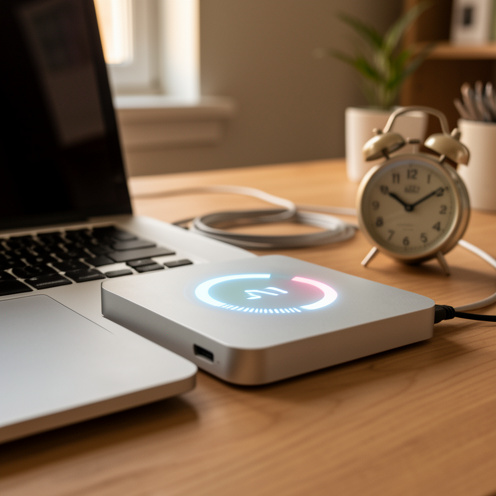
Configurare Time Capsule per Time Machine
La procedura cambia leggermente secondo la versione di macOS, ma il principio resta identico: la Time Capsule deve essere raggiungibile sulla rete locale, il suo disco deve essere visibile e Time Machine deve ricevere l’autorizzazione a usarlo.
- Collegare la Time Capsule al router tramite Ethernet, se possibile. Il collegamento cablato migliora stabilità e prestazioni rispetto al solo Wi‑Fi.
- Aprire Utility AirPort sul Mac e controllare che la base sia aggiornata con l’ultimo firmware disponibile, collegata alla rete e protetta da una password robusta.
- Aprire Impostazioni di Sistema, entrare in Generali e poi in Time Machine. Nelle versioni meno recenti di macOS il pannello si trova in Preferenze di Sistema.
- Scegliere Aggiungi disco di backup e selezionare il disco della Time Capsule. Se richiesto, inserire la password del disco.
- Attivare la cifratura del backup quando disponibile. Conservare la password in un gestore di password: senza quella chiave il recupero può diventare impossibile.
- Lasciare terminare il primo backup senza spegnere il Mac né interrompere la rete. Una prima copia da 500 GB via Wi‑Fi può richiedere molte ore.
- Controllare la data dell’ultimo backup e provare a ripristinare un file non critico.
Se la Time Capsule non compare, collegare temporaneamente il Mac al router con Ethernet, riavviare la base e verificare che Mac e Time Capsule siano sulla stessa rete. Un reset della configurazione va eseguito solo dopo avere annotato nome rete, password e modalità di connessione del provider.
Capacità, prestazioni e limiti da valutare
Quanto spazio serve
Come regola pratica, il disco di backup dovrebbe avere almeno il doppio della capacità effettivamente occupata sul Mac. Per un Mac con 700 GB di dati, 2 TB rappresentano un minimo ragionevole; 4 TB offrono più storico delle versioni e maggiore autonomia. Time Machine elimina automaticamente le copie più vecchie quando lo spazio finisce, quindi una capacità insufficiente riduce la profondità dello storico.
Velocità reale
Le AirPort Time Capsule di ultima generazione supportano Wi‑Fi 802.11ac, ma il disco interno e la rete condivisa restano meno rapidi di un SSD esterno collegato via USB‑C o Thunderbolt. Il primo backup è il più lento; gli aggiornamenti successivi trasferiscono solo le modifiche. Per fotografie, librerie video o macchine virtuali di grandi dimensioni, un disco cablato resta più efficiente.
Sicurezza e manutenzione
- Usare una password Wi‑Fi e una password del disco diverse.
- Attivare la cifratura del backup dal Mac.
- Non esporre la Time Capsule direttamente a Internet.
- Verificare periodicamente l’integrità del backup e lo stato del disco.
- Tenere una seconda copia su disco separato, conservata in un altro luogo.
Una time machine capsule apple contiene normalmente un solo hard disk. Se quel disco si guasta, backup e archivio possono sparire insieme. È il principale limite rispetto a un NAS con ridondanza, anche se la ridondanza non sostituisce una copia esterna.
Alternative attuali alla Time Capsule
Per molti utenti, acquistare una Time Capsule usata o ricondizionata ha senso solo a prezzo basso, dopo un controllo del disco e con un secondo backup indipendente. Le alternative moderne offrono compatibilità più duratura e componenti più facili da sostituire.
- HDD esterno USB: miglior rapporto qualità-prezzo per un solo Mac. È lento rispetto a un SSD, ma adatto ai backup notturni e alle grandi capacità.
- SSD esterno: molto veloce, silenzioso e resistente agli spostamenti. Costa di più per terabyte ed è ideale per notebook con dati moderati.
- NAS compatibile con Time Machine: indicato per più Mac e per archivi centralizzati. Va scelto verificando il supporto SMB e Time Machine, lo spazio assegnabile a ogni utente e gli aggiornamenti del produttore.
- Mac condiviso in rete: può esporre un disco a Time Machine, ma deve restare acceso e richiede una configurazione meno immediata.
Evita di scegliere un NAS solo perché pubblicizza il backup Apple. Controlla la compatibilità con la versione corrente di macOS, la quota dedicata ai backup, la gestione degli utenti, gli aggiornamenti di sicurezza e la velocità della porta Ethernet. Un NAS con Ethernet da 2,5 GbE non garantisce prestazioni elevate se il Mac usa ancora Wi‑Fi lento.
Time Capsule per Time Machine: quale soluzione scegliere
Una AirPort Time Capsule già presente in casa può continuare a servire per backup automatici non critici, dopo una prova concreta di salvataggio e ripristino. Un modello ricondizionato è accettabile soltanto se costa poco, il disco è stato verificato e viene affiancato da un secondo supporto.
Per un solo Mac, un HDD USB da 2 o 4 TB è quasi sempre la scelta più semplice, economica e prevedibile. Per chi lavora con più Mac, desidera backup in rete e vuole maggiore controllo su utenti e capacità, un NAS moderno compatibile con Time Machine è più adatto. In entrambi i casi, la regola resta la stessa: almeno due copie, su supporti diversi, e un test di recupero effettuato prima che serva davvero.
Non cercare una nuova Apple Store Time Capsule: Apple non vende più questo dispositivo. Le query time airport capsule e time capsule portano spesso a usato, ricondizionato o guide per unità esistenti; prima dell’acquisto, controlla anno del modello, stato del disco, compatibilità con macOS e possibilità di restituzione.