Mac mini con Apple TV: configurazione per lavoro e intrattenimento
Usare un Mac mini con Apple TV può significare due cose diverse: collegare entrambi allo stesso televisore oppure usare l’app Apple TV direttamente sul Mac. La distinzione conta, perché Mac mini e Apple TV 4K svolgono ruoli complementari: il primo è un computer macOS completo, il secondo è un lettore multimediale compatto con telecomando e interfaccia pensata per il divano.
Una TV 4K può diventare lo schermo del Mac mini per navigazione, produttività leggera, videochiamate e contenuti streaming. Non sempre, però, offre la nitidezza e l’ergonomia di un monitor. Prima di scegliere la configurazione, conviene valutare distanza di visione, tipo di pannello, porte disponibili e uso quotidiano.
Mac mini e Apple TV: cosa fanno insieme e cosa non fanno
Mac mini non sostituisce automaticamente Apple TV, né Apple TV trasforma il Mac in una sorgente video ricevibile. Il Mac mini ha uscite video, ma non un ingresso HDMI: non si può quindi collegare Apple TV al Mac mini per visualizzarne il segnale sul desktop.
La soluzione pratica è collegare ogni dispositivo a un ingresso HDMI differente del televisore o del sintoamplificatore. Si passa poi da una sorgente all’altra con il telecomando della TV. In alternativa, se si vuole vedere Apple TV+ e i contenuti acquistati senza accendere il box, sul Mac è disponibile l’app Apple TV.
- Mac mini: browser, applicazioni macOS, gestione file, lavoro d’ufficio, foto, montaggio, giochi compatibili e periferiche USB.
- Apple TV 4K: streaming da divano, AirPlay, controllo con telecomando, app televisive e gestione più immediata dei contenuti video.
- TV o monitor: visualizza una sorgente alla volta, salvo funzioni di immagine affiancata offerte dal modello.
Se lo schermo serve soprattutto a distanza ravvicinata per otto ore al giorno, un monitor 4K è in genere più leggibile di un televisore. Se prevalgono film, musica e uso occasionale del computer dal divano, una buona TV 4K è una scelta più coerente.
Come collegare Mac mini con Apple TV allo stesso televisore
- Verificare quanti ingressi HDMI liberi sono presenti sulla TV. Servono due porte se Mac mini e Apple TV devono restare collegati insieme.
- Collegare Apple TV a una porta HDMI con un cavo certificato adeguato alla risoluzione e alla frequenza desiderate.
- Collegare il Mac mini alla seconda porta HDMI. I modelli recenti supportano il collegamento diretto tramite HDMI; per monitor DisplayPort o USB-C si usa invece un adattatore o un cavo compatibile.
- Accendere la TV e selezionare l’ingresso del Mac mini. In macOS, aprire Impostazioni di Sistema, poi Schermi, per controllare risoluzione, frequenza di aggiornamento e disposizione degli schermi.
- Configurare Apple TV sull’altro ingresso HDMI, con rete Wi‑Fi o Ethernet. Per streaming 4K stabile, Ethernet resta la soluzione più prevedibile quando il router è vicino.
- Se necessario, attivare il controllo HDMI-CEC sulla TV: può permettere l’accensione coordinata e il cambio automatico della sorgente, ma i nomi dell’opzione cambiano secondo il produttore.
Un sintoamplificatore o una soundbar con pass-through HDMI può ridurre i cavi verso il televisore. Va però verificata la compatibilità con 4K, HDR e frequenze elevate: un dispositivo audio datato può limitare il segnale video anche se Mac mini e TV sono più moderni.
TV 4K come mini mac display: vantaggi e limiti reali
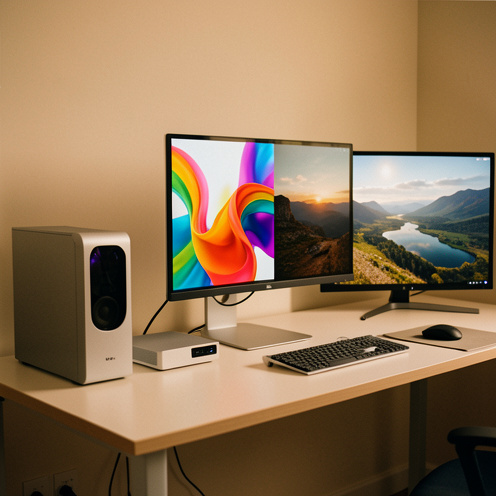
La ricerca mini mac display riguarda spesso l’idea di usare un televisore come monitor del Mac mini. Funziona bene, ma richiede qualche compromesso. Un pannello da 43 pollici 4K, visto da circa 70-90 cm, offre molto spazio per finestre e documenti. Su una TV da 55 pollici osservata da tre metri, invece, il testo può risultare troppo piccolo oppure costringere a un ingrandimento che riduce l’area utile.
- Nitidezza del testo: impostare 3840 × 2160 a 60 Hz è spesso il miglior punto di partenza. Se le scritte sono piccole, aumentare la scala in macOS invece di avvicinarsi eccessivamente allo schermo.
- Modalità immagine: scegliere modalità PC, Gioco o equivalente. Disattivare nitidezza artificiale, interpolazione del movimento e riduzioni del rumore, che peggiorano testo e puntatore.
- Ritardo di input: la modalità Gioco riduce la latenza, utile per mouse, tastiera e giochi. Non migliora però la precisione cromatica per fotografia.
- Campionamento colore: se i caratteri appaiono con bordi colorati o sfocati, controllare che la TV accetti il segnale PC corretto sulla porta HDMI usata e aggiornare il firmware del televisore.
- Suono: gli altoparlanti integrati possono bastare per video e riunioni. Per film e musica, Apple TV con soundbar o diffusori dedicati offre spesso una gestione più comoda.
Mac mini M1 e M2 sono adatti a una TV 4K a 60 Hz per produttività e streaming. Il Mac mini M4 amplia le possibilità video e offre prestazioni superiori per elaborazioni più impegnative. Non esiste un Mac mini M3: chi trova annunci con questa denominazione dovrebbe controllare con attenzione il modello effettivo e il numero di serie, soprattutto nel mercato ricondizionato.
Usare l’app Apple TV sul Mac mini
L’app Apple TV in macOS consente di guardare Apple TV+, canali compatibili, film acquistati o noleggiati e contenuti presenti nella libreria associata all’account. È la strada più semplice quando il Mac mini è già acceso e si vuole evitare il cambio di sorgente HDMI.
Apple TV 4K conserva comunque vantaggi concreti: avvio più rapido per l’intrattenimento, telecomando dedicato, esperienza più lineare per ospiti e familiari, AirPlay e minori distrazioni rispetto a un desktop pieno di finestre. Per chi alterna lavoro e relax sullo stesso schermo, la presenza di entrambi i dispositivi ha senso.
La duplicazione dello schermo via AirPlay può essere utile per foto, presentazioni o video brevi. Non è la scelta migliore per usare il Mac mini come postazione fissa: un cavo HDMI mantiene una risposta più stabile, evita dipendenze dalla rete e riduce il ritardo percepibile.
Quale Mac mini scegliere per questa configurazione
Mac mini ricondizionato M1 o M2
Un Mac mini M1 o M2 ricondizionato resta una scelta equilibrata per web, documenti, streaming 4K, gestione di foto e uso domestico. Prima dell’acquisto, verificare capacità SSD, memoria unificata, stato della garanzia, accessori inclusi e politica di reso. Per un impiego semplice con TV, 8 GB possono funzionare; 16 GB sono più prudenti se restano aperti browser con molte schede, app di videoconferenza e strumenti creativi.
Mac mini M4
Il Mac mini M4 è più indicato per chi lavora con molte applicazioni insieme, gestisce file pesanti, usa più display o cerca una piattaforma con maggiore autonomia negli aggiornamenti di macOS. Le prestazioni non eliminano i limiti di una TV usata da vicino: la scelta del pannello resta decisiva quanto il computer.
Archiviazione e rete
Lo spazio interno non è espandibile dopo l’acquisto. Per librerie video, backup o file di progetto, un SSD esterno USB-C o Thunderbolt è più flessibile. Chi tiene il Mac mini acceso come archivio domestico deve pianificare backup separati, aggiornamenti regolari e protezione dell’account: un computer acceso vicino alla TV non è automaticamente un NAS sicuro.
Problemi comuni e controlli rapidi
- Schermo nero: provare un’altra porta HDMI, un altro cavo e riavviare TV e Mac mini. Collegare temporaneamente un monitor può aiutare a ripristinare una risoluzione errata.
- Testo poco leggibile: attivare la modalità PC o Gioco sulla TV, usare 60 Hz e regolare la scala in Impostazioni di Sistema.
- Nessun audio dal televisore: in macOS scegliere la TV come uscita audio dal Centro di Controllo o dalle impostazioni Audio.
- Video HDR con colori strani: controllare cavo, porta HDMI e impostazioni dell’intervallo dinamico. Meglio privilegiare la stabilità rispetto a un HDR forzato non gestito bene dal pannello.
- Apple TV non compare in AirPlay: verificare che dispositivi e rete locale siano compatibili, aggiornati e senza isolamento client attivo sul router.
Mac mini con Apple TV: per chi è una scelta sensata
La combinazione è adatta a chi vuole una postazione compatta senza rinunciare a un sistema di intrattenimento separato. Il Mac mini gestisce lavoro, browser, archivi e software; Apple TV mantiene semplice l’accesso a film, serie e musica. Un televisore 4K può svolgere entrambi i compiti, purché abbia una buona modalità PC e venga usato alla giusta distanza.
Per un acquisto orientato alla mobilità, la denominazione apple mini tablets rimanda in pratica a iPad mini: è più comodo sul divano e in viaggio, ma non offre la stessa compatibilità con software desktop, finestre multiple e periferiche del Mac mini. Il termine apple mini watch, invece, non identifica una linea ufficiale: Apple Watch esiste in diverse dimensioni, ma non sostituisce né un telecomando evoluto né un computer. La categoria apple mini computers comprende soprattutto soluzioni desktop compatte, dove Mac mini resta un riferimento per efficienza, sicurezza e rapporto qualità-prezzo.
La scelta finale dipende dall’uso prevalente. Per lavoro quotidiano davanti allo schermo, conviene affiancare al Mac mini un monitor 4K e riservare Apple TV al televisore. Per uno studio piccolo, una camera o un salotto con esigenze leggere, un’unica TV 4K ben configurata permette invece di ridurre spazio, cavi e spesa senza sacrificare la compatibilità essenziale.